Excel如何实现批量删除中间文本

 时间:2024-10-15 09:10:38

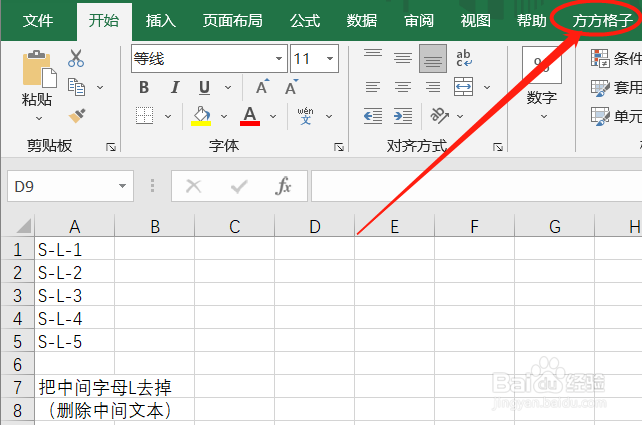
1、本例中,需要删除文本中间字母的“L”,我们可以这样操作。打开Excel文件,点击”方方格子“选项卡。

Excel如何实现批量删除中间文本

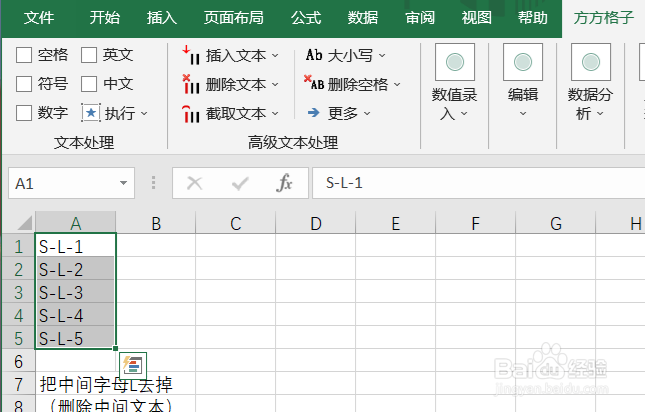
2、选中要进行处理的单元格区域,这里是A1:A5

Excel如何实现批量删除中间文本

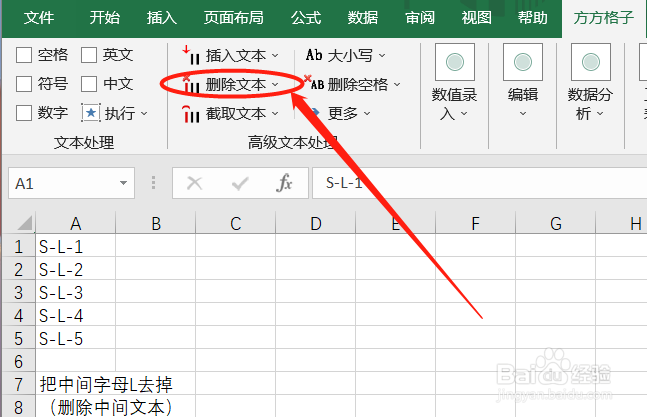
3、在高级文本处理模块,点击“删除文本”

Excel如何实现批量删除中间文本

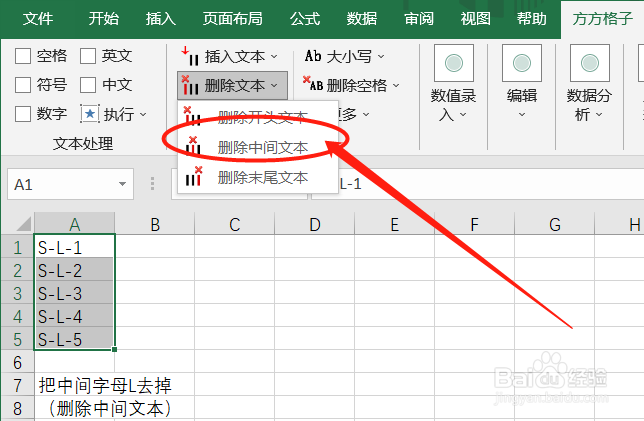
4、此时,会出现一个下拉菜单,再点击”删除中间文本“

Excel如何实现批量删除中间文本

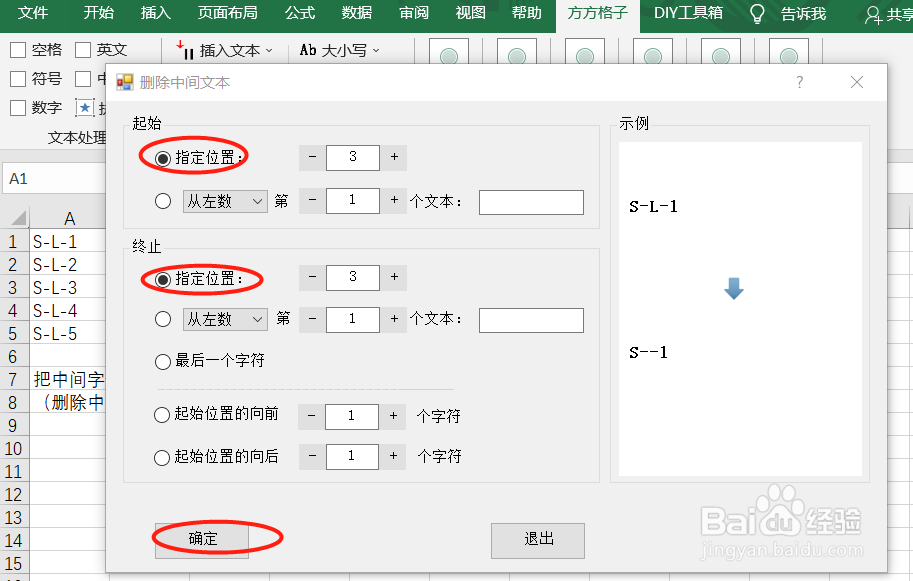
5、点击”确定“之后,会唳存鲱绰跑出一个对话框”删除开头文本“。这里,由于我们要删除中间的1个字母“L“,所以,我们在起始的”指定位置“的位置填入”3“,在终止的“指定位置”填入“3”。(大家可根据自己实际需要调整)然后点击”确定“。

Excel如何实现批量删除中间文本

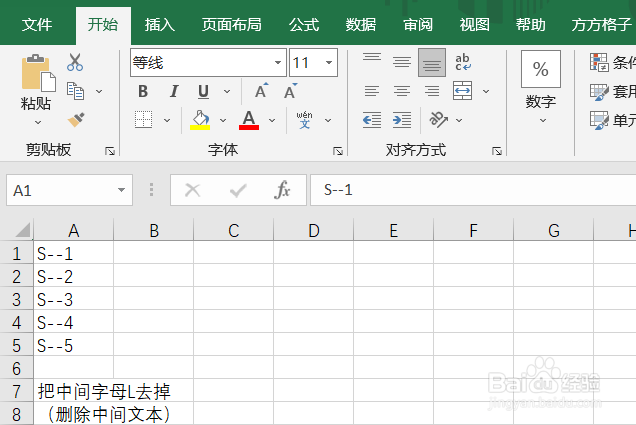
6、点击”确定“后,我们就可以看到结果直接显示在A列了。怎么样,是否十分高效呢?!快自己动手试试吧!

Excel如何实现批量删除中间文本
  • 如何在Excel中快速批量删除中间文本
  • Excel如何批量删除单元格中的某个字符?
  • 在EXCEL中如何批量一次性去掉前面几个字符?
  • Excel如何实现中间文本的批量删除
  • Excel如何实现批量快速仅删除中间文本
  • 热门搜索
    好运角旅游度假区 江苏苏州旅游景点大全 西宁旅游包车 连云港旅游政务网 西安旅游景点地图 郑州好玩的旅游景点 博客旅游产品预订平台 浙江桐庐旅游 上里古镇旅游攻略 旅游宣传海报