使用Dism++软件释放系统镜像

 时间:2026-02-13 19:49:20

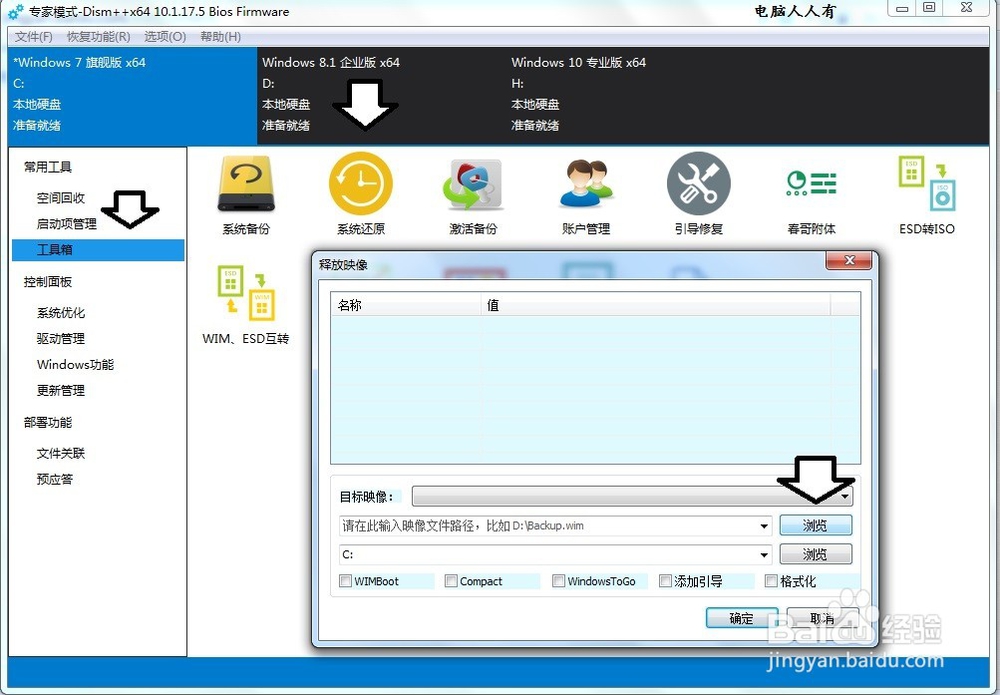
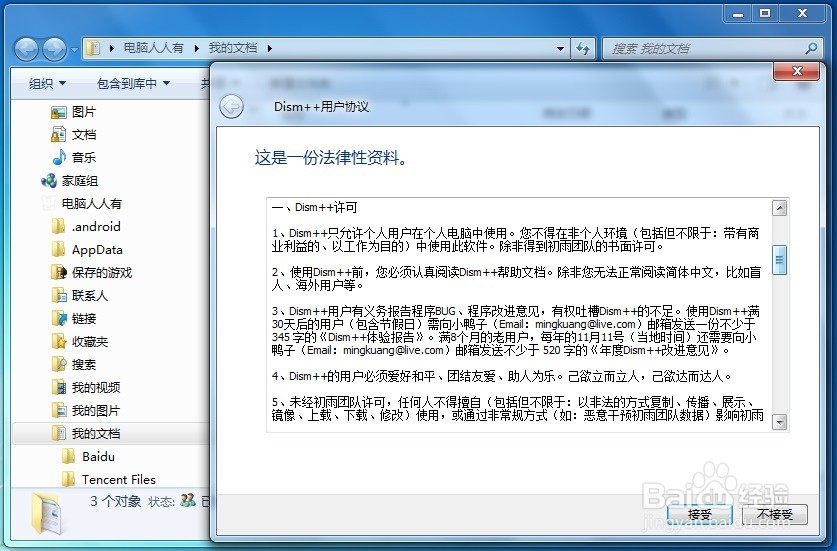
1、首次打开Dism++程序→接受协议。
使用Dism++软件释放系统镜像

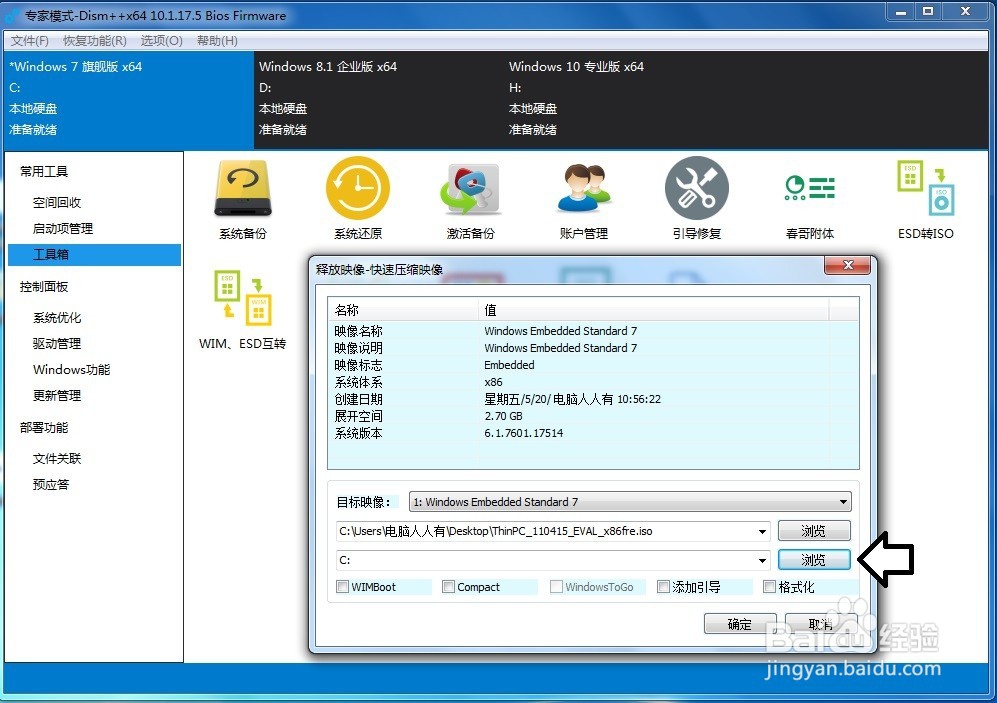
2、常用工具→工具箱→系统还原→浏览→选择还原镜像文件。

使用Dism++软件释放系统镜像

3、然后再选择还原镜像的目的分区→浏览。

使用Dism++软件释放系统镜像

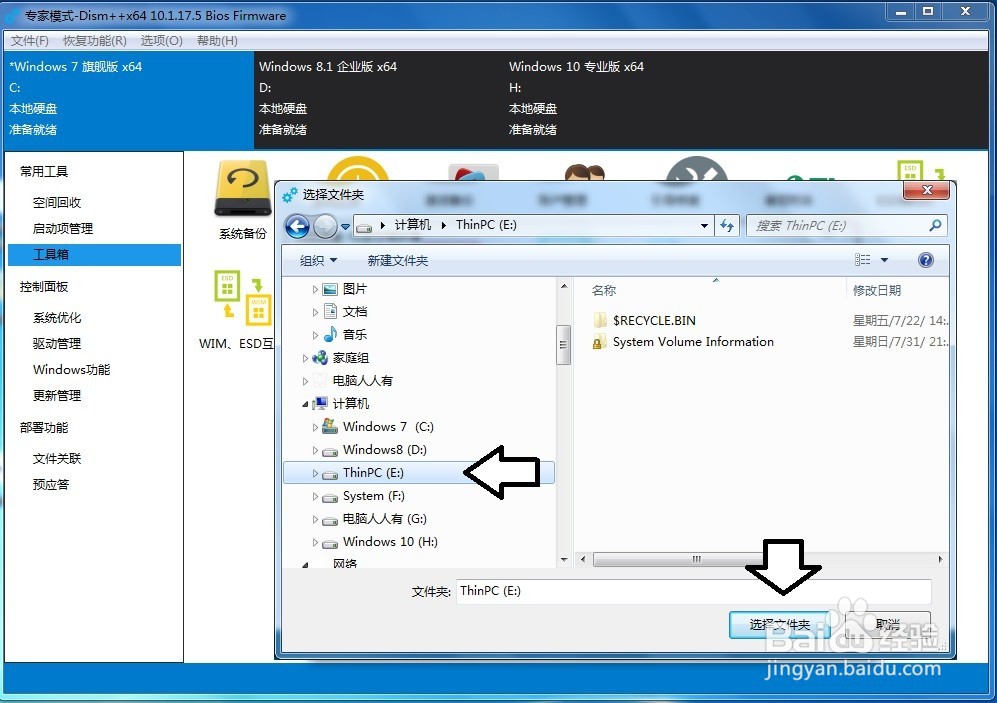
4、目标分区(提前清理干净文件夹,腾出空间)最好重命名匹配的驱动器名称(尽量不用中文等符号,以免出错),以便在任何场合都可以正确识别→选择文件夹。
使用Dism++软件释放系统镜像

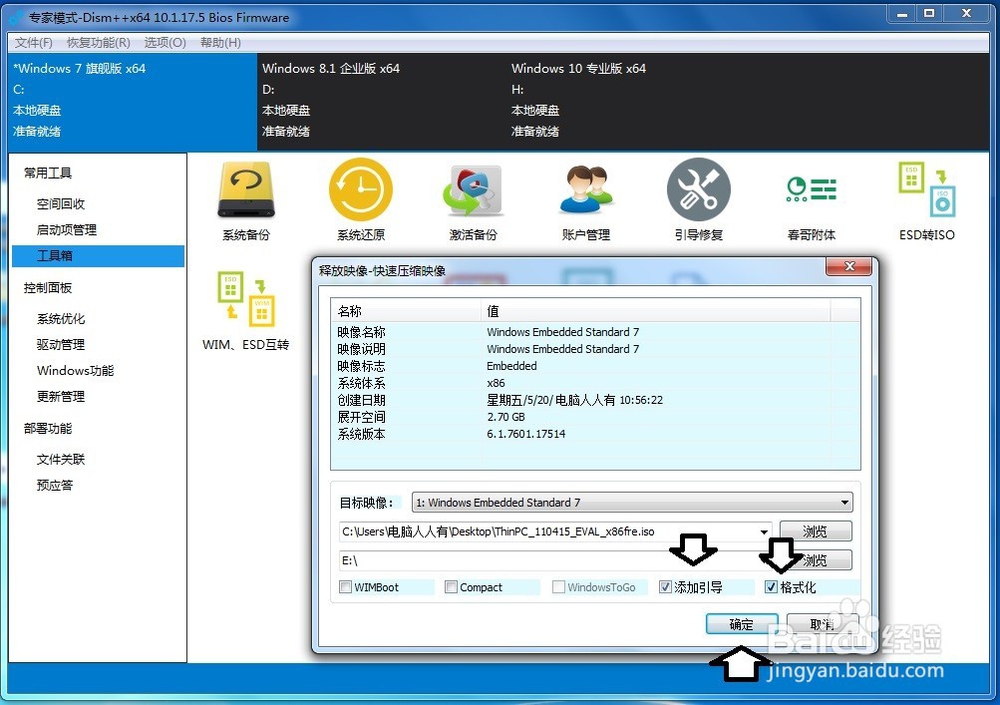
5、可以选择添加引导和格式化磁盘,确认无误→确定。

使用Dism++软件释放系统镜像

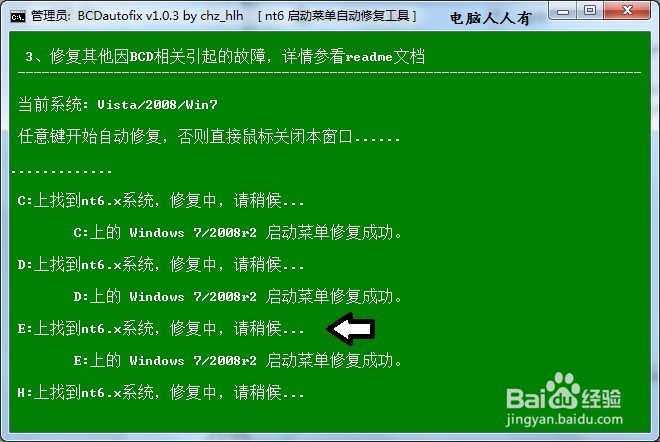
6、如果忘了勾选添加引导,重启电脑是没有启动选项的,需要使用第三方工具修复引导(E盘)。
使用Dism++软件释放系统镜像

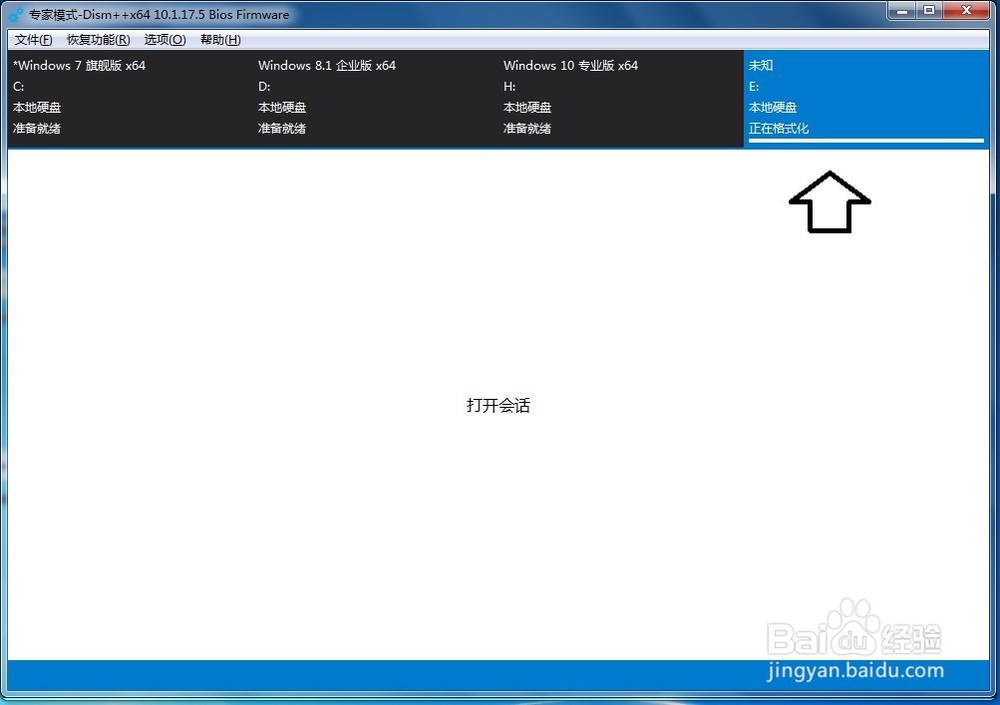
7、正在格式化E盘……

使用Dism++软件释放系统镜像

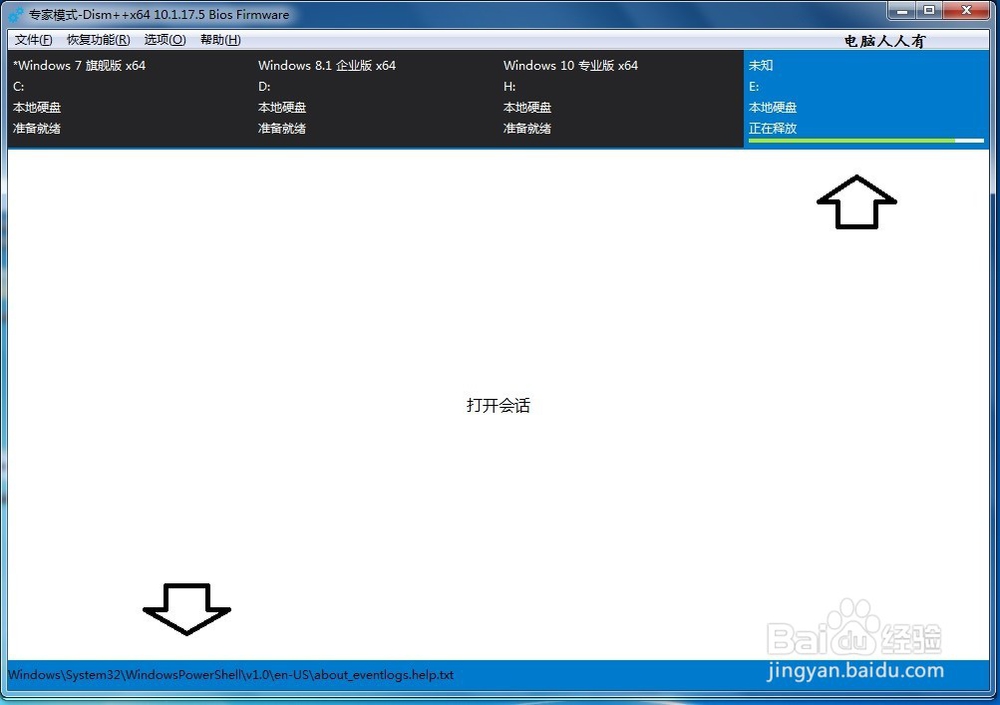
8、格式化完成之后,正在释放镜像(左下角是释放镜像的文件名)……

使用Dism++软件释放系统镜像

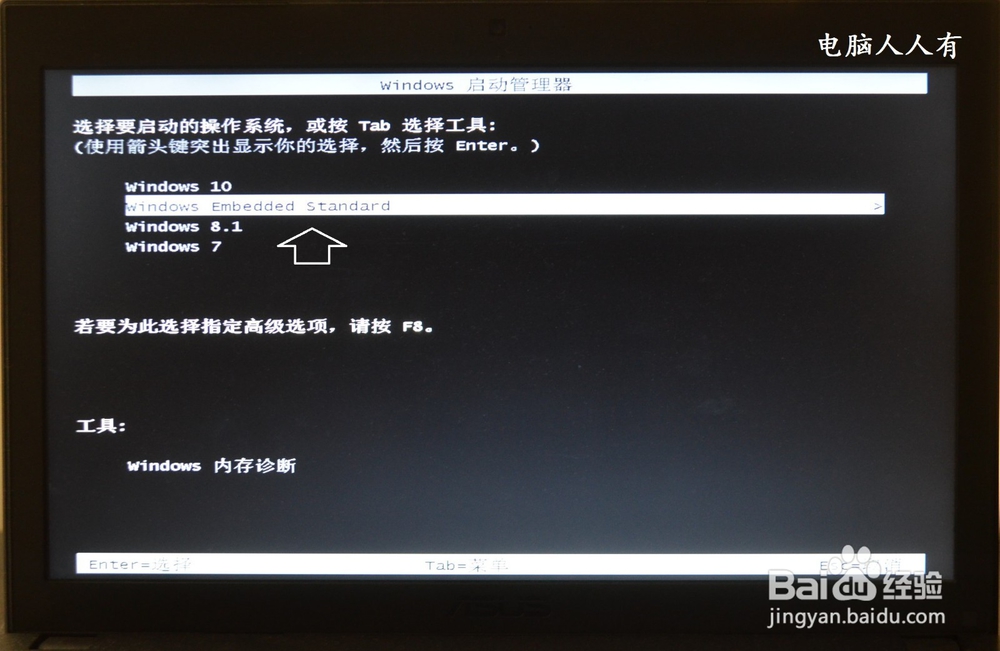
9、最后,经过一番等待(要比传统的Windows 7 操作系统快很多),终于见到Windows Embedded Standard系统的启动菜单了。
使用Dism++软件释放系统镜像

10、Dism++程序百度云分享:http://pan.baidu.com/s/1eSOIJGe

  • dism++怎么用
  • mbr分区修改为gpt分区怎么操作
  • win11电脑安全模式怎么进入
  • 磁盘对齐扇区2048和4096有什么区别
  • 安装win10无法新建分区怎么办
  • 热门搜索
    福建省旅游景点 从化旅游景点大全 澳门旅游地图 去凤凰旅游攻略 乳山银滩旅游度假区 泰国旅游必备物品清单 贵州凯里旅游 旅游网站哪个好 北京旅游地图高清版 旅游景点大全介绍