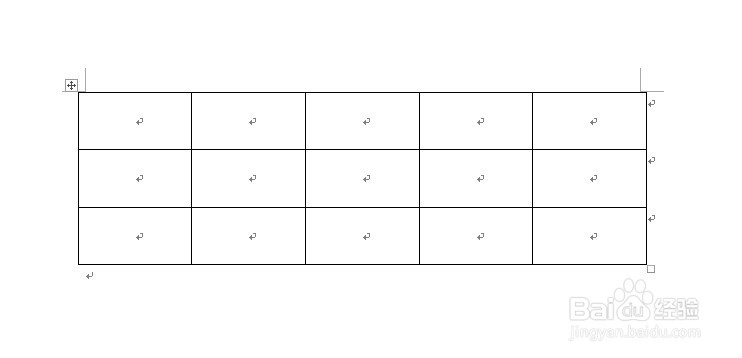
1、建立Word文档,插入表格。
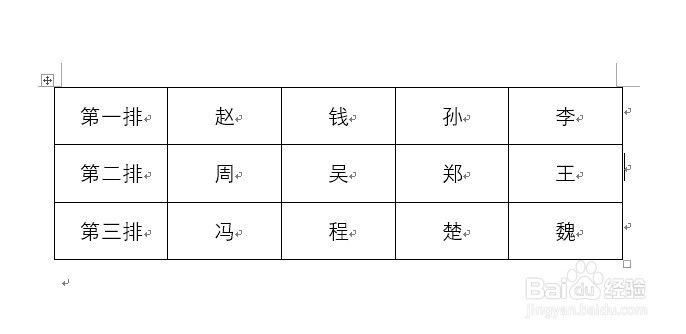
2、在表格中录入座次人员姓名。
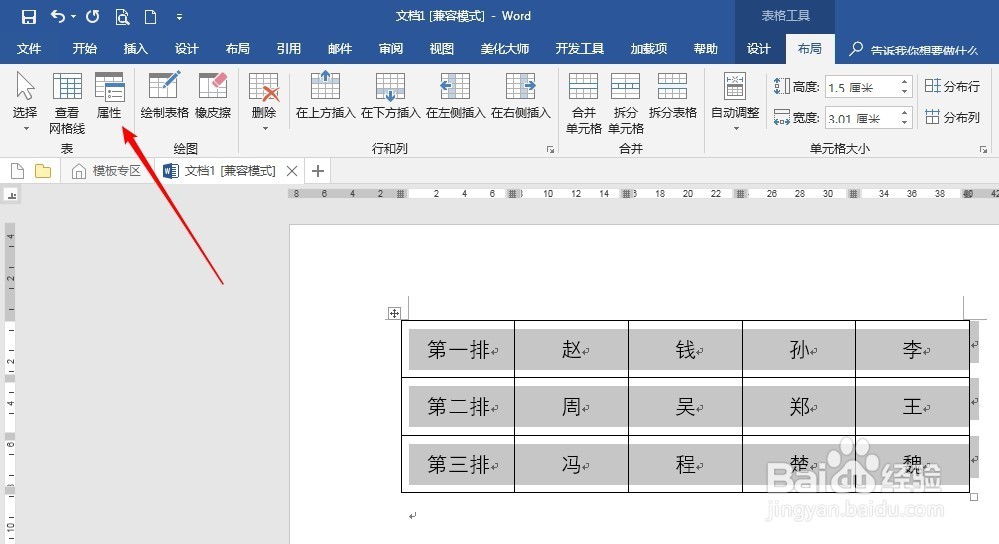
3、选中表格,点击“表格工具”—“布局”—“属性”。
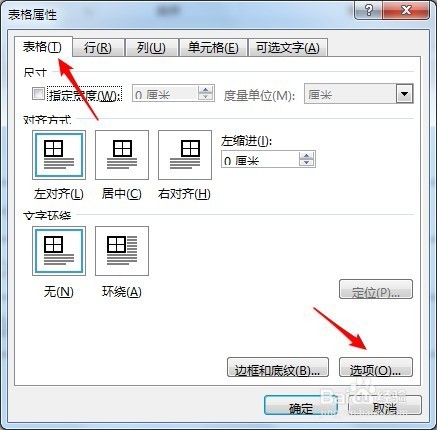
4、在弹出的窗口中,切换到“表格”选项卡,点击“选项”。
5、在弹出的窗口中勾选“允许调整单元格间距”,并在右侧输入合适的数值,比如1毫米。
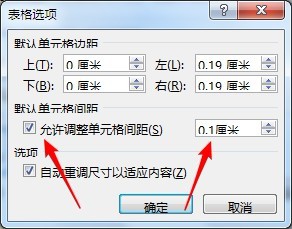
6、点击“确定”后,再点击“边框和底纹”。
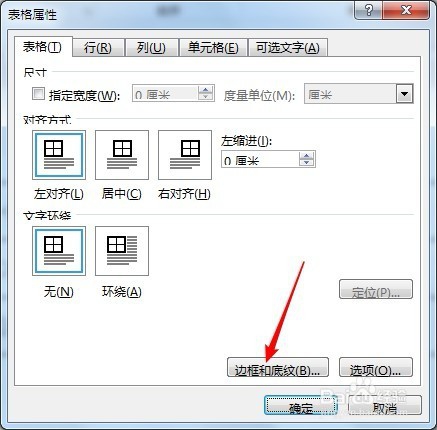
7、在弹出的窗口中,切换到“边框”选项卡,鼠标左键在右侧预览窗格中的表格四边的边框上点击,以取消显示外边框。
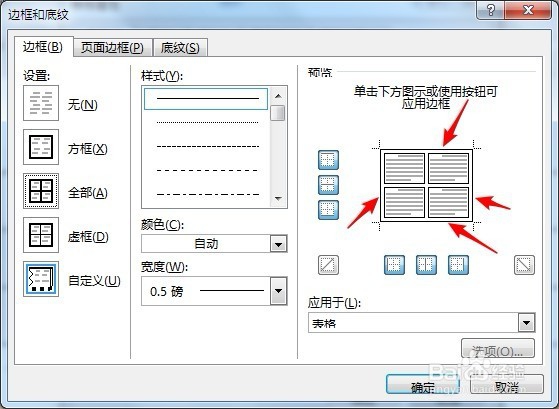
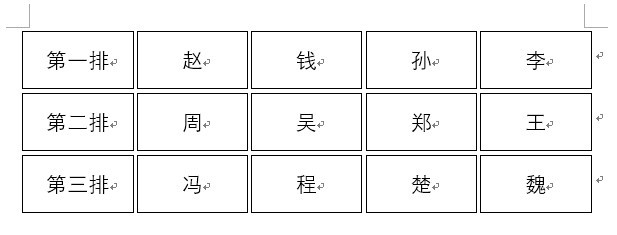
8、两次点击“确定”后,可以看到,座次表就制作好了。
时间:2026-05-20 05:08:01
1、建立Word文档,插入表格。
2、在表格中录入座次人员姓名。
3、选中表格,点击“表格工具”—“布局”—“属性”。
4、在弹出的窗口中,切换到“表格”选项卡,点击“选项”。
5、在弹出的窗口中勾选“允许调整单元格间距”,并在右侧输入合适的数值,比如1毫米。
6、点击“确定”后,再点击“边框和底纹”。
7、在弹出的窗口中,切换到“边框”选项卡,鼠标左键在右侧预览窗格中的表格四边的边框上点击,以取消显示外边框。
8、两次点击“确定”后,可以看到,座次表就制作好了。
