VirtualBox 5.2.12 下载安装教程

 时间:2026-02-12 22:25:55

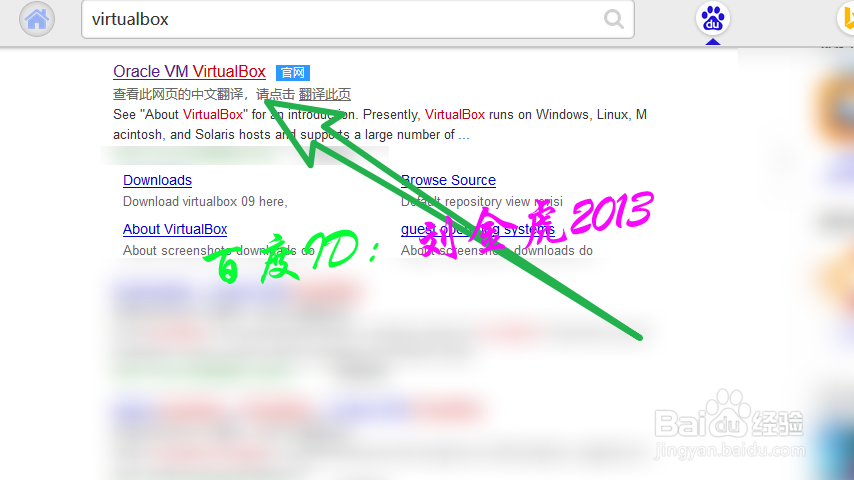
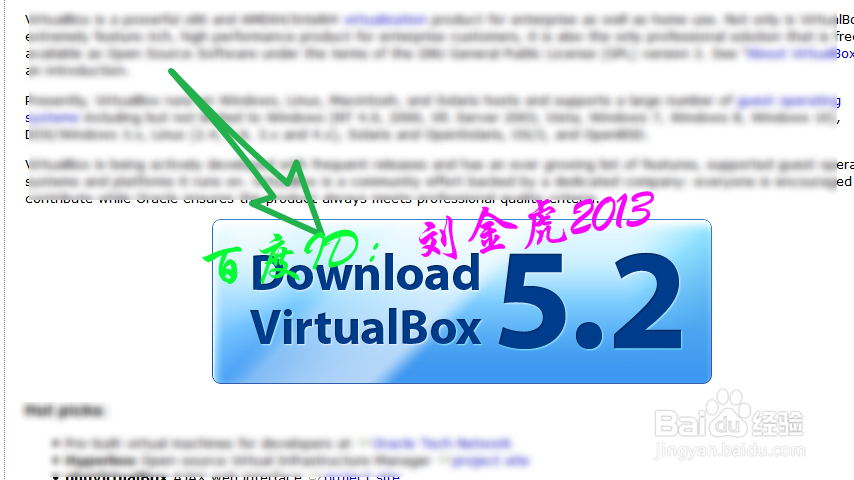
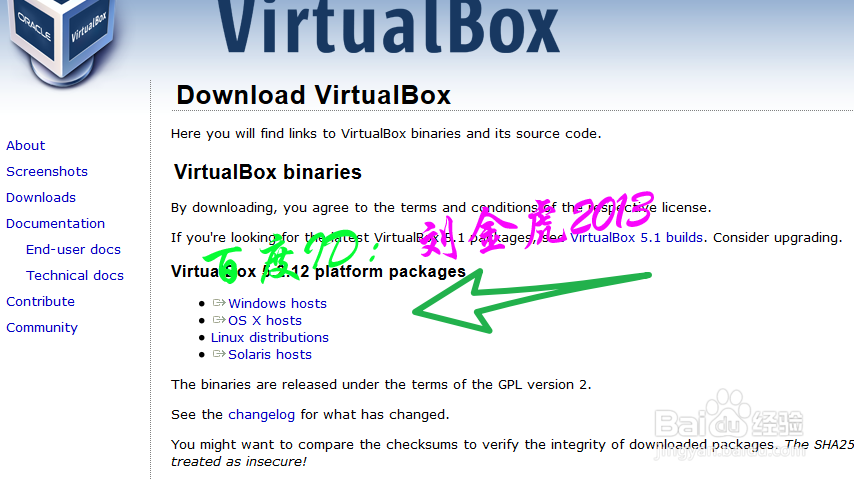
1、百度一下啦,进入第一个官方网站,如果加载比较慢的话,我以后会把安装包,用网盘的形式分享给大家,进入网站后,点击界面比较大的下载按钮,下到最新版本。
VirtualBox 5.2.12 下载安装教程

VirtualBox 5.2.12 下载安装教程

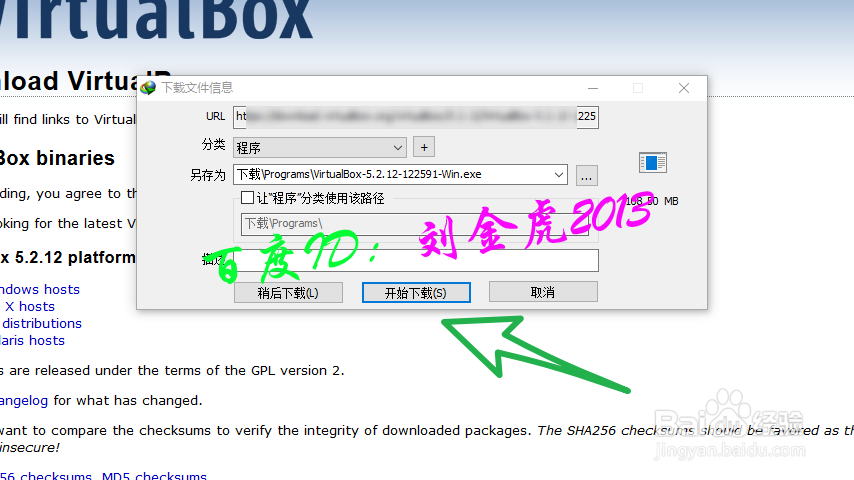
2、之后会跳转到下载界面需要选择操作系统,这里仅以windows为例,弹出下载窗口,选择保存位置,点击开始下载。
VirtualBox 5.2.12 下载安装教程

VirtualBox 5.2.12 下载安装教程

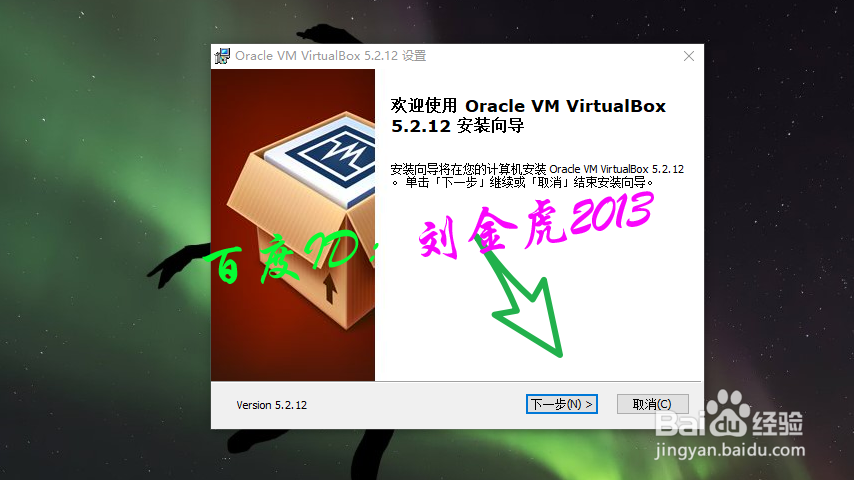
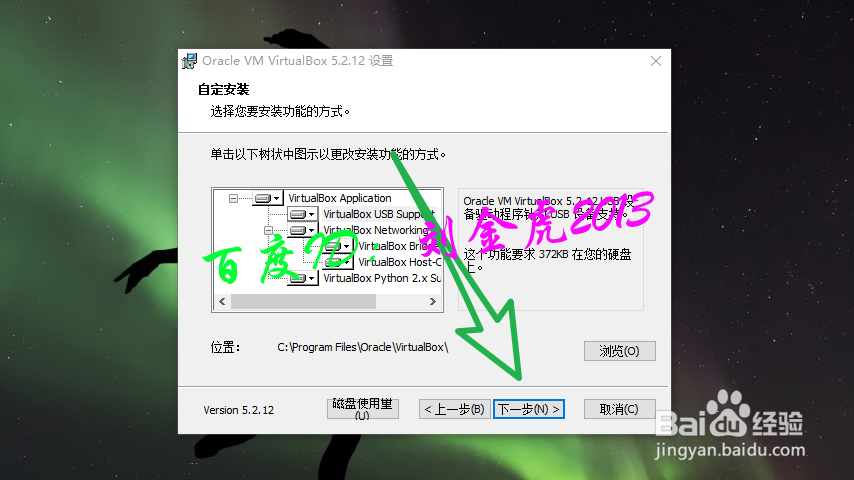
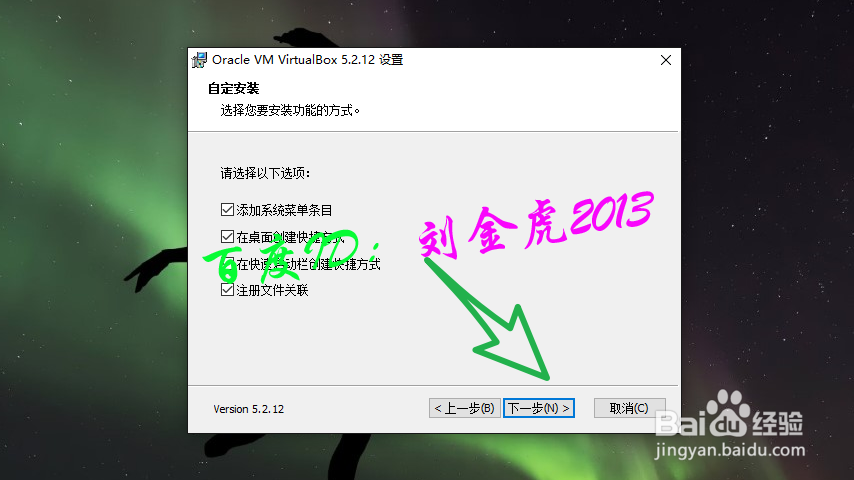
3、接着是安装向导,所有组件都安装,直接点击下一步即可。

VirtualBox 5.2.12 下载安装教程

VirtualBox 5.2.12 下载安装教程

VirtualBox 5.2.12 下载安装教程

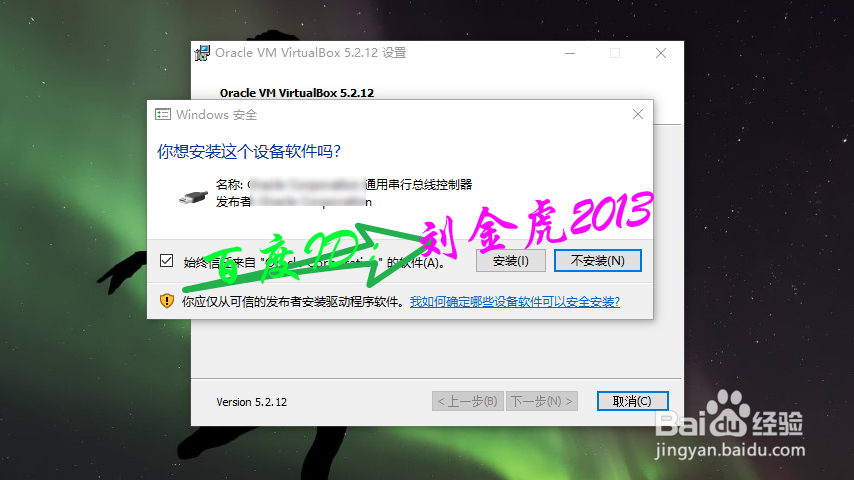
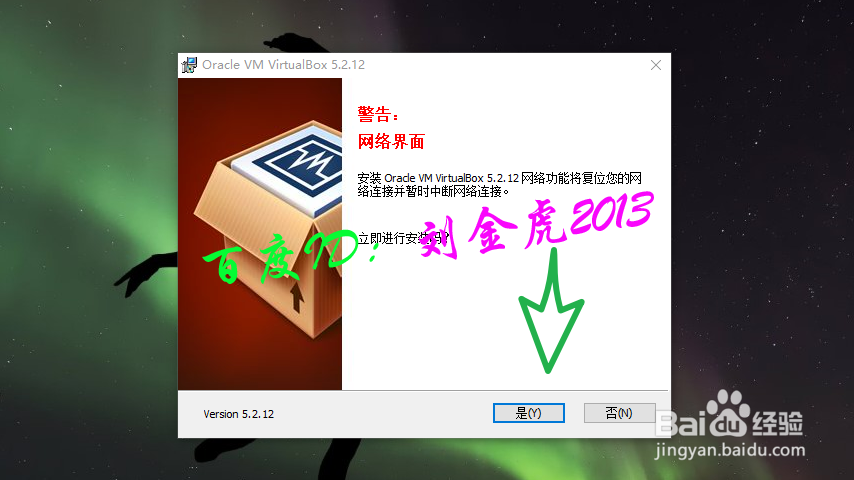
4、安装的过程中提示你会自动断网,完成网络配置,悉知这个注意事项即可,然后继续安装。
VirtualBox 5.2.12 下载安装教程

VirtualBox 5.2.12 下载安装教程

VirtualBox 5.2.12 下载安装教程

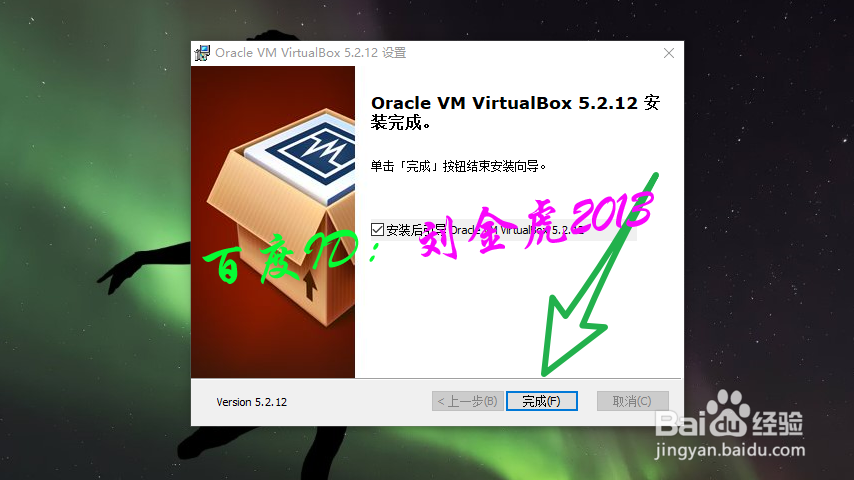
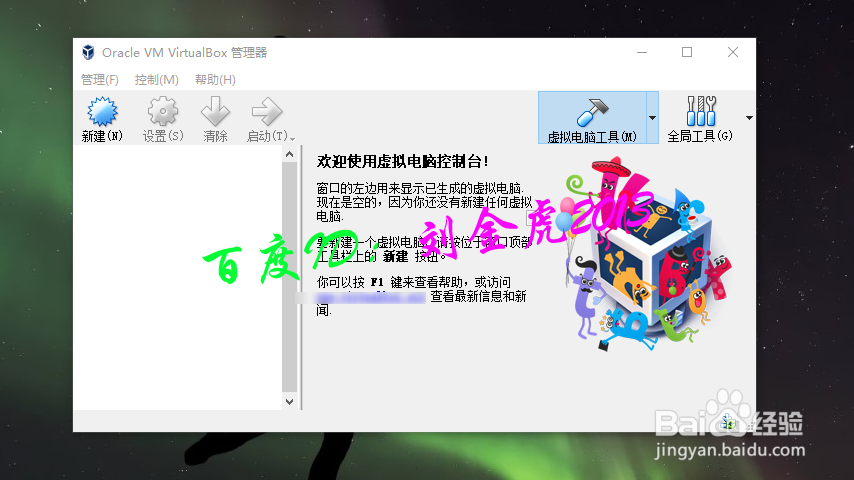
5、安装完成后勾选自动运行,接着就会打开软件界面。

VirtualBox 5.2.12 下载安装教程

VirtualBox 5.2.12 下载安装教程

6、在这里我们可以看到VirtualBox软件已经安装好了,这款软件免费不需要激活,与VMware不同。
VirtualBox 5.2.12 下载安装教程

7、涉及网盘分享,密码均为:luck

操作性较强的疑难问题,以后有空给大家上传视频

转载本(视频)经验,不注明来源,一经发现直接举报。

^某脚本网站就做得很好,直接搬运我的文章,还纂改署名^

VirtualBox 5.2.12 下载安装教程

  • 怎么和mm聊天
  • 四种超详细的电缆生产工艺
  • 如何制作蔬菜粗粮粥
  • 低温漂精密电阻的分类
  • Publisher如何设置水平基线?
  • 热门搜索
    关于旅游的诗句 好运角旅游度假区 嵊泗列岛旅游 高邮旅游景点 香港大屿山旅游攻略 旅游宣传海报 大连有哪些旅游景点 去南京旅游攻略 佘山旅游攻略 旅游实习报告