1、先要拍摄一段小视频,点击相机,点击相机上的小视频。


2、点击拍摄的红色按钮,此刻会拍摄一段10s的视频。


3、拍摄好了点击左下角的预览圆窗,点击底部的剪辑。


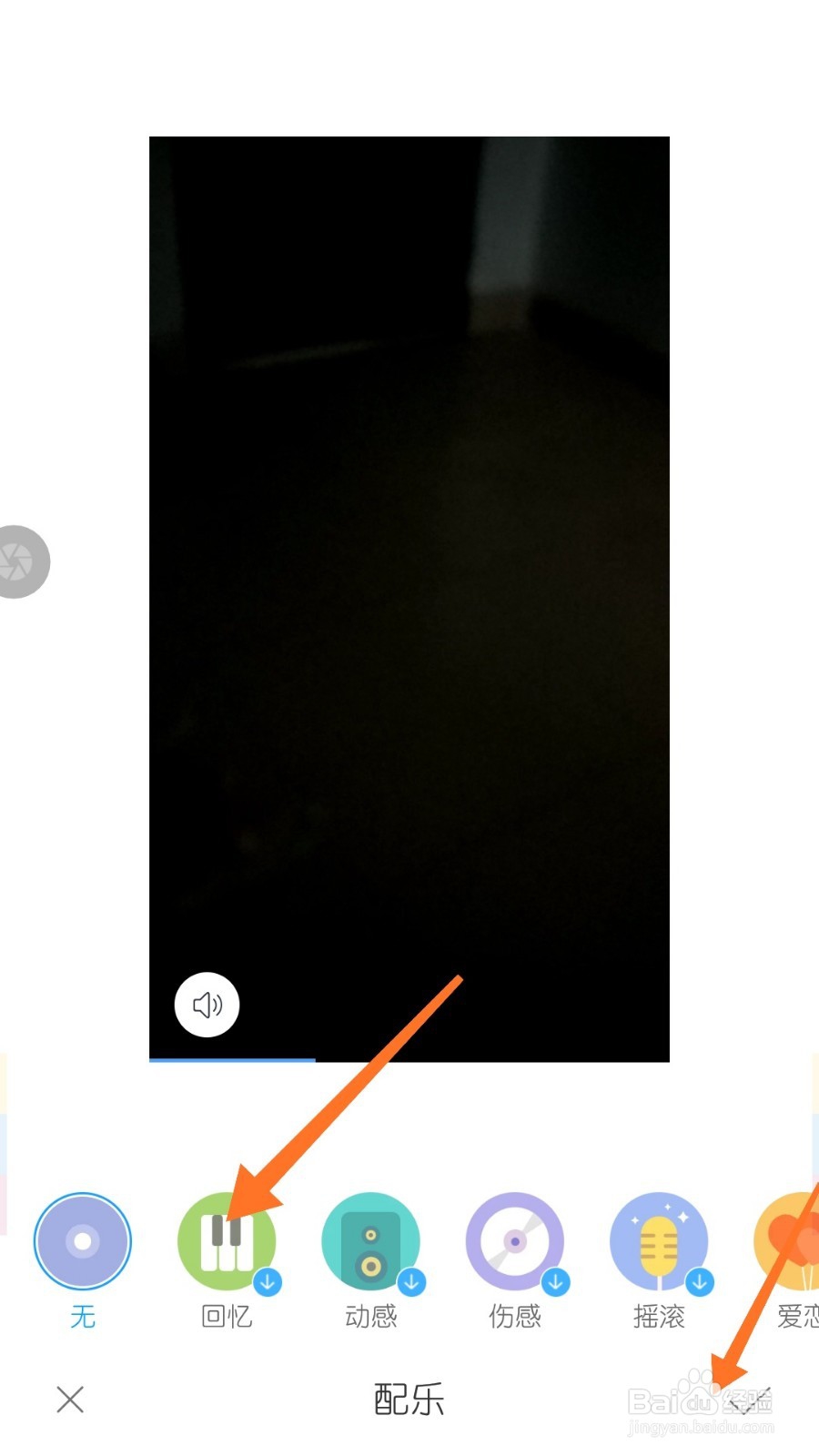
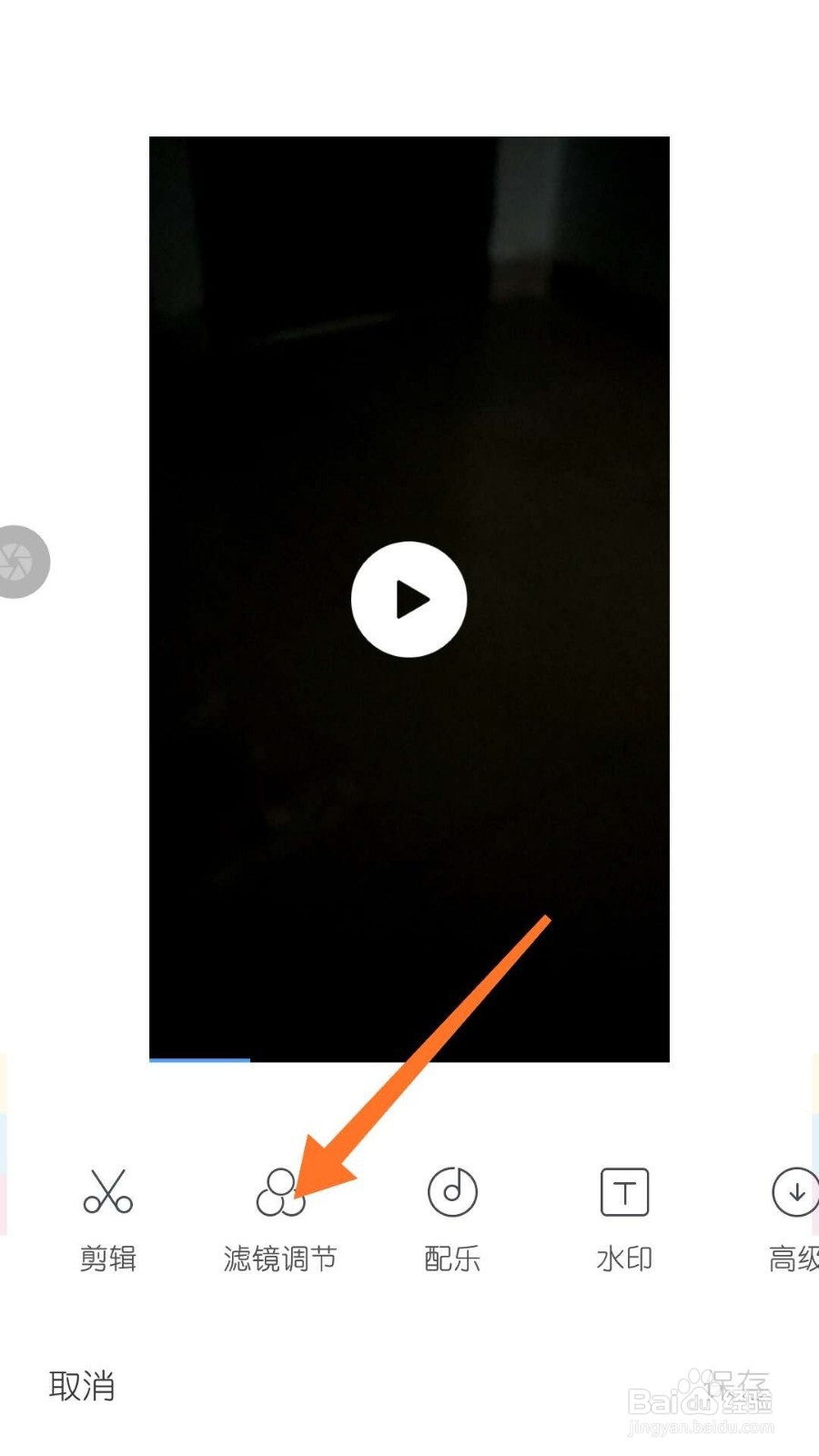
4、这里提供了配乐剪辑滤镜水印四大功能,以添加配乐为例子,先点击配乐,然后选你想要的配乐后点击√。

5、10s小视频还是太长的话,可以点剪辑,然后拖动视频两侧的竖线进行选择想要的长度,选好点击√。


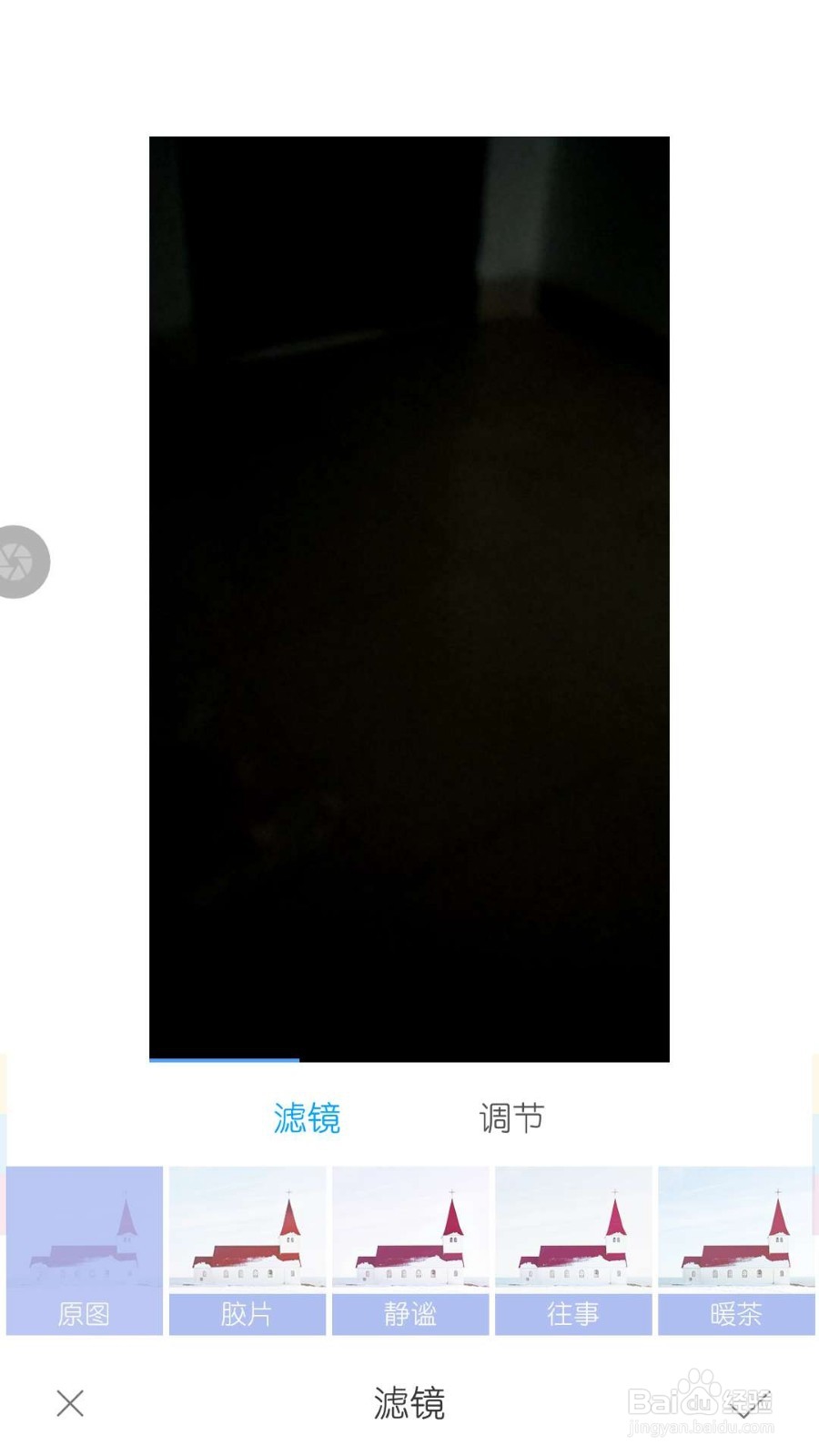
6、源拍摄的视频颜色过淡不好看,还可以点击滤镜,选择你需要的滤镜后,点击√点击保存即可,一个小视频就剪辑好了。

时间:2026-05-01 21:27:54
1、先要拍摄一段小视频,点击相机,点击相机上的小视频。
2、点击拍摄的红色按钮,此刻会拍摄一段10s的视频。
3、拍摄好了点击左下角的预览圆窗,点击底部的剪辑。
4、这里提供了配乐剪辑滤镜水印四大功能,以添加配乐为例子,先点击配乐,然后选你想要的配乐后点击√。
5、10s小视频还是太长的话,可以点剪辑,然后拖动视频两侧的竖线进行选择想要的长度,选好点击√。
6、源拍摄的视频颜色过淡不好看,还可以点击滤镜,选择你需要的滤镜后,点击√点击保存即可,一个小视频就剪辑好了。
