Win10怎么管理员身份运行CMD如何打开命令提示符

 时间:2026-02-12 03:52:45

1、在Windows10桌面,右键点击左下角的开始按钮,在弹出的菜单中点击“命令提示符(管理员)”菜单项

Win10怎么管理员身份运行CMD如何打开命令提示符

2、然后就可以打开以管理员运行的命令提示符窗口了。

Win10怎么管理员身份运行CMD如何打开命令提示符

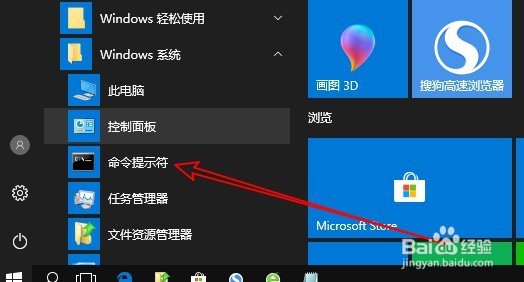
1、另外我们也可以依次找到“开始/Windows系统/命令提示符”菜单项。
Win10怎么管理员身份运行CMD如何打开命令提示符

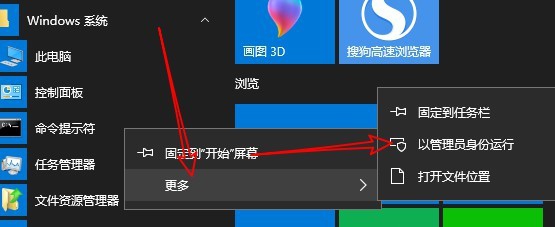
2、右键点击命令提示符菜单项,在弹出菜单中依次再点击“更多/以管理员身份运行”菜单项,这样也可以打开命令提示符的管理员窗口。
Win10怎么管理员身份运行CMD如何打开命令提示符

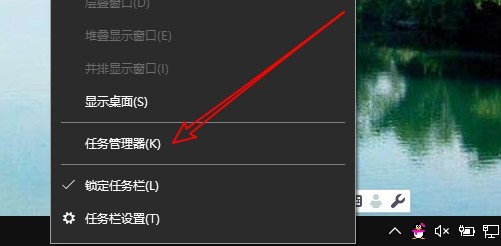
1、另外我们也可以右键点击任务栏的空白位置,在弹出菜单中选择“任务管理器”菜单项。
Win10怎么管理员身份运行CMD如何打开命令提示符

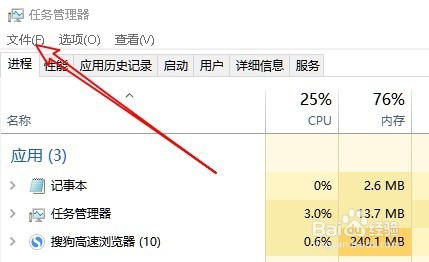
2、在打开的任务管理器窗口中,点击左上角的“文件”菜单

Win10怎么管理员身份运行CMD如何打开命令提示符

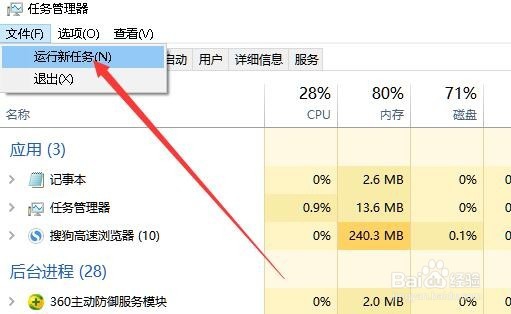
3、接着在打开的下拉菜单中点击“运行新任务”菜单项。

Win10怎么管理员身份运行CMD如何打开命令提示符

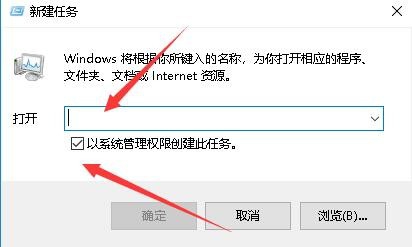
4、这样就会打开“新建任务”的窗口,选中下面的“以系统管理权限 创建此任务”前的复选框,然后再输入命令运行的时候,就会打开命令提示符的管理员窗口了。
Win10怎么管理员身份运行CMD如何打开命令提示符

  • urllib3报错问题解决方法
  • 怎么查看注册表查找项包含哪些内容
  • 一步一步教你安装最新版 Vagrant
  • java快速为代码添加try-catch
  • 无法获得 VMCI 驱动程序的版本: 句柄无效
  • 热门搜索
    东莞旅游景点大全 江苏旅游景点 绍兴旅游景点 情侣旅游胜地 凤凰旅游攻略 旅游业的发展前景 香港旅游攻略 抚顺旅游 昆山旅游 福建旅游景点大全