1、在ps中导入图片,点击【文件】。

2、在导出选项下,点击【存储为web所用格式】。

3、在存储为web所有格式页面,点击【设置】。

4、出现下拉,点击【优化文件大小】。

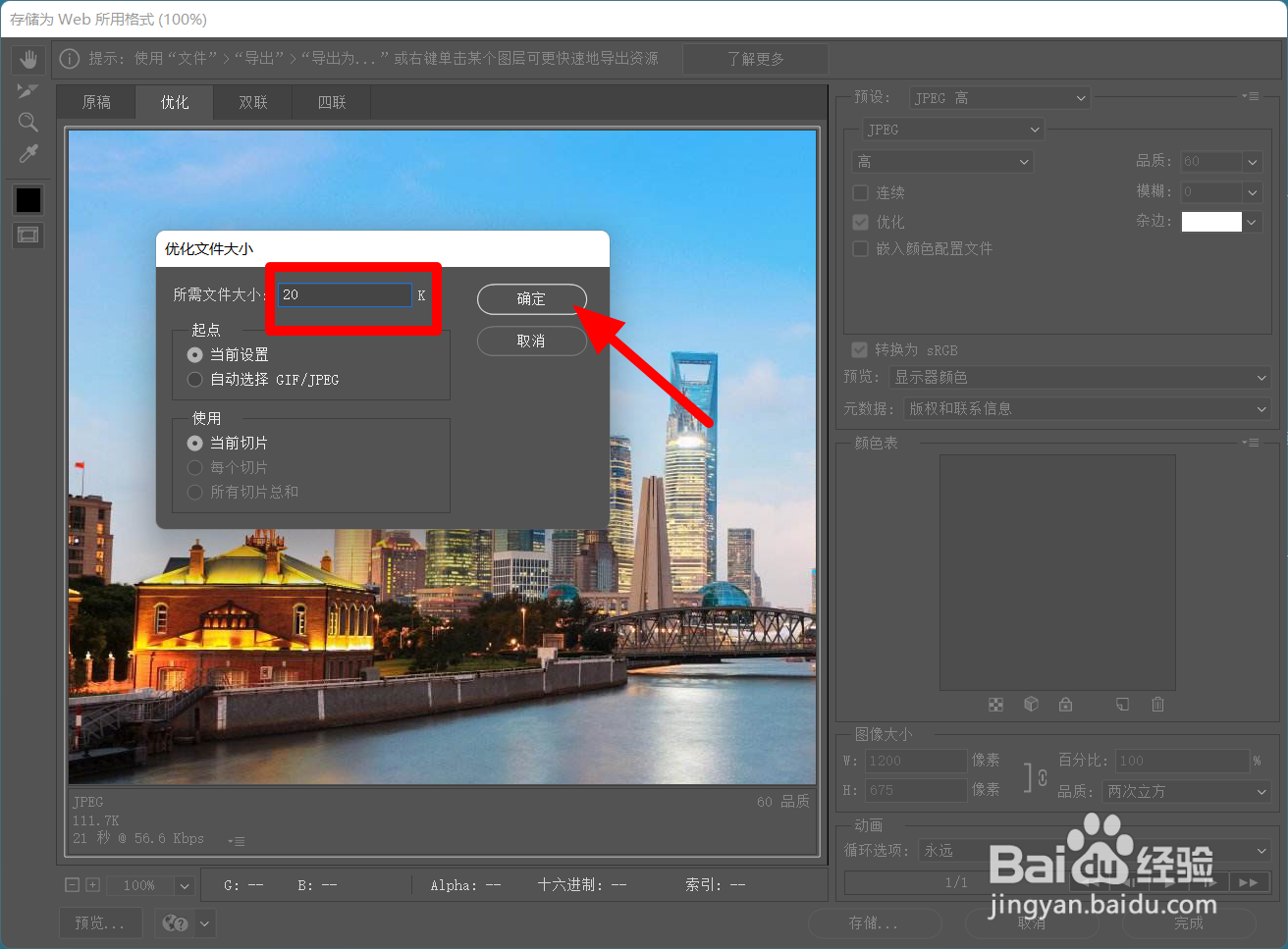
5、输入大小为【20】,点击【确定】。
6、完成设置,点击【存储】。

7、点击【保存】,这样就压缩成功。

时间:2026-04-23 15:20:09
1、在ps中导入图片,点击【文件】。
2、在导出选项下,点击【存储为web所用格式】。
3、在存储为web所有格式页面,点击【设置】。
4、出现下拉,点击【优化文件大小】。
5、输入大小为【20】,点击【确定】。
6、完成设置,点击【存储】。
7、点击【保存】,这样就压缩成功。
