1、打开Word文件,点击菜单栏插入--形状--线条--箭头

2、再按住Shfit键,从左向右拖动鼠标,绘制一条带箭头的横轴,在横轴上随机取一点,从上向下拖动鼠标,绘制一条带箭头的纵轴。

3、点击菜单栏插入--形状--线条--曲线
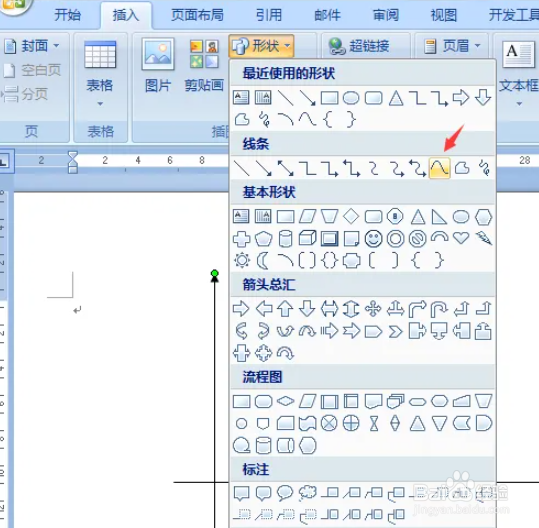
4、按住Shfit键,从左向右拖动鼠标,绘制一条直线

5、选中横线中间的点,单击右键,在下拉菜单中选择编辑顶点

6、在直线的中间处,等待鼠标变成+符号的时候往上拖动,拖到自己想要的抛物线效果即可松开鼠标,最后完成。

时间:2026-04-21 19:07:44
1、打开Word文件,点击菜单栏插入--形状--线条--箭头
2、再按住Shfit键,从左向右拖动鼠标,绘制一条带箭头的横轴,在横轴上随机取一点,从上向下拖动鼠标,绘制一条带箭头的纵轴。
3、点击菜单栏插入--形状--线条--曲线
4、按住Shfit键,从左向右拖动鼠标,绘制一条直线
5、选中横线中间的点,单击右键,在下拉菜单中选择编辑顶点
6、在直线的中间处,等待鼠标变成+符号的时候往上拖动,拖到自己想要的抛物线效果即可松开鼠标,最后完成。
