如何使用Photoshop把图象的背景去掉?

 时间:2026-02-14 08:31:32

1、    第一,打开软件,然后从菜单栏中的“打开”选择自己想要修改的图象。

如何使用Photoshop把图象的背景去掉?

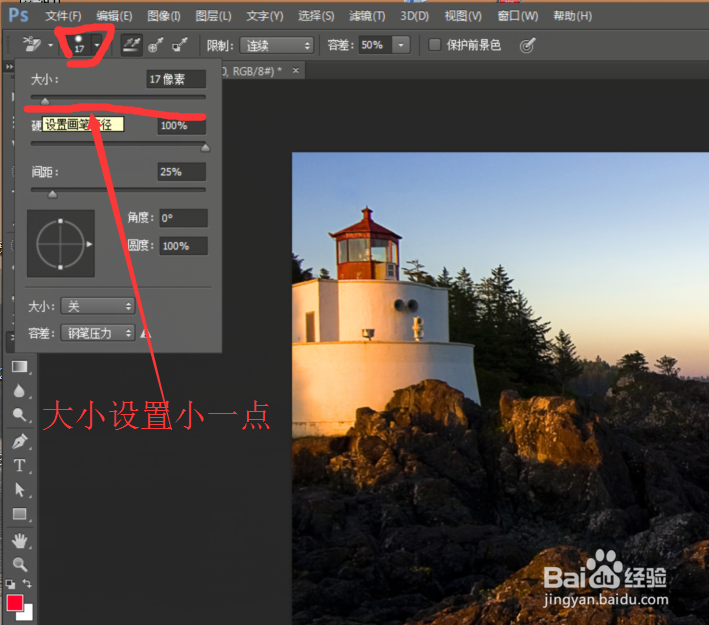
2、     第二,在左侧的工具栏中,找到“橡皮擦工具”,接着选择背景橡皮擦工具,然后对橡皮擦的大小设置小一些。

如何使用Photoshop把图象的背景去掉?

如何使用Photoshop把图象的背景去掉?

3、   第三,在前景图象和背景图象交汇的地方,用橡皮擦把背景色擦掉。记得,要小心一些。

如何使用Photoshop把图象的背景去掉?

4、    第四,对橡皮擦的大小重新设置大一些。

如何使用Photoshop把图象的背景去掉?

5、      第五,在背景图像中,使用橡皮擦擦掉背景色,现在,速度就可以快一点。

如何使用Photoshop把图象的背景去掉?

6、    第六,如果不小心擦掉了前景图象,那要怎么办呢?遇到这种情况,可以在菜单栏中找到“编辑”,然后选择“后退一步”。

如何使用Photoshop把图象的背景去掉?

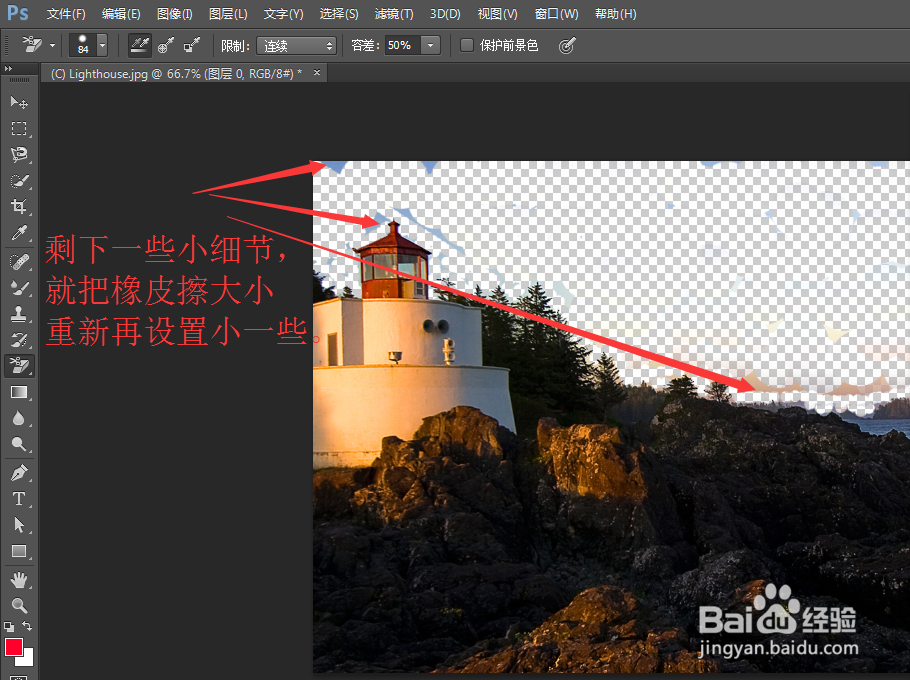
7、     第七,剩下一些小细节还没有擦掉的时候,橡皮擦大小重新设置小一些,然后擦掉剩下的背景色。
如何使用Photoshop把图象的背景去掉?

如何使用Photoshop把图象的背景去掉?

  • PS中如何放大局部细节?
  • ps怎么给图像去色
  • ps中调整边缘怎么用
  • ps移轴模糊在哪
  • 怎样在ps中对一个图片设置局部渐变透明的效果
  • 热门搜索
    安徽金寨旅游 山西旅游线路 四月份去哪旅游 泰国旅游攻略自由行 北京春节旅游攻略 黄山旅游指南 法国个人旅游签证 东莞有哪些旅游景点 浙江旅游统计网 海南自由行旅游攻略