1、打开excel工作簿,如下图所示。

2、选中想要更改的单元格,如下图所示。

3、点击WPS表格的下拉箭头,如下图所示。

4、选择格式,出现下拉菜单,如下图所示。

5、选择行,出现下拉菜单,如下图所示。
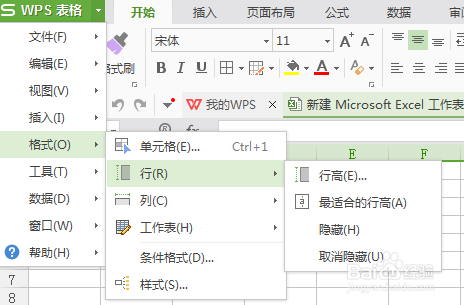
6、选择行高,输入数值,如下图所示。

7、点击确定,表格行高变化如下图所示。

8、在格式中选择列宽,如下图所示。
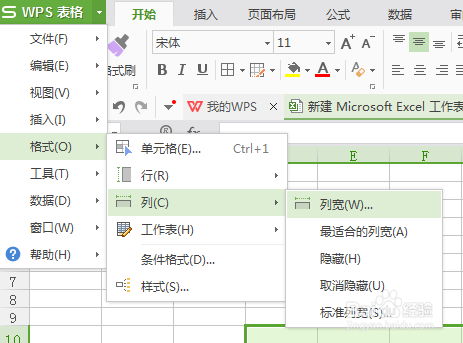
9、输入数值,点击确定,如下图所示。
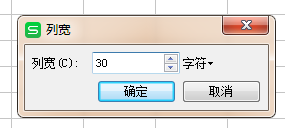
10、点击确定,完成列宽的更改,表格变化如下图所示。

时间:2026-04-25 08:39:00
1、打开excel工作簿,如下图所示。
2、选中想要更改的单元格,如下图所示。
3、点击WPS表格的下拉箭头,如下图所示。
4、选择格式,出现下拉菜单,如下图所示。
5、选择行,出现下拉菜单,如下图所示。
6、选择行高,输入数值,如下图所示。
7、点击确定,表格行高变化如下图所示。
8、在格式中选择列宽,如下图所示。
9、输入数值,点击确定,如下图所示。
10、点击确定,完成列宽的更改,表格变化如下图所示。
