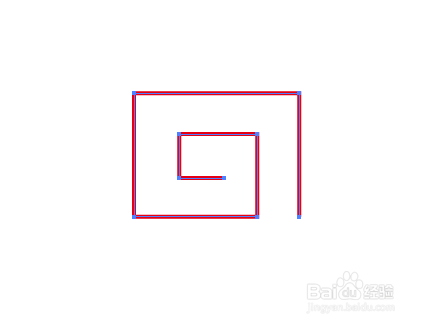
1、1 新建画板,用钢笔工具画出一个回字形的纹路
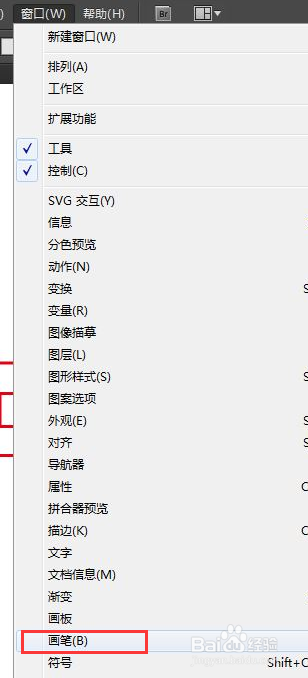
2、2打开窗口菜单栏中的画笔面板
3、3 鼠标左键拖动回字花纹,拖至画笔面板空白处

4、4在弹出的窗口中选择图案画笔,点确定

5、5在出现的图案画笔选项面板中,选择“添加间距以适合”,着色方法中选色调,然后点确定。

6、6接下来关键的一步,画出一个比回字纹大的圆形。
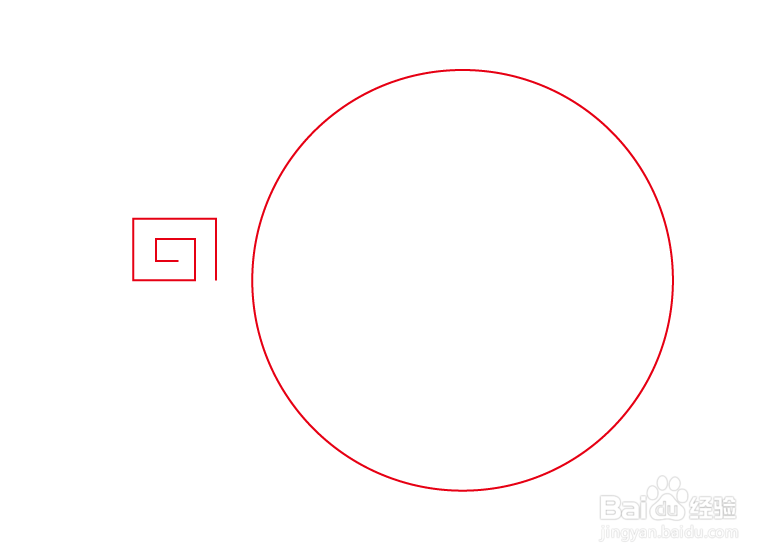
7、7选中圆形,点击画笔面板中刚才添加进去的回字纹路画笔。

8、8一个中国风的圆形回字花纹就做好了

时间:2026-04-27 04:51:22
1、1 新建画板,用钢笔工具画出一个回字形的纹路
2、2打开窗口菜单栏中的画笔面板
3、3 鼠标左键拖动回字花纹,拖至画笔面板空白处
4、4在弹出的窗口中选择图案画笔,点确定
5、5在出现的图案画笔选项面板中,选择“添加间距以适合”,着色方法中选色调,然后点确定。
6、6接下来关键的一步,画出一个比回字纹大的圆形。
7、7选中圆形,点击画笔面板中刚才添加进去的回字纹路画笔。
8、8一个中国风的圆形回字花纹就做好了
