windows firewall在哪里 找不到Firewall怎么办

 时间:2026-02-13 05:37:35

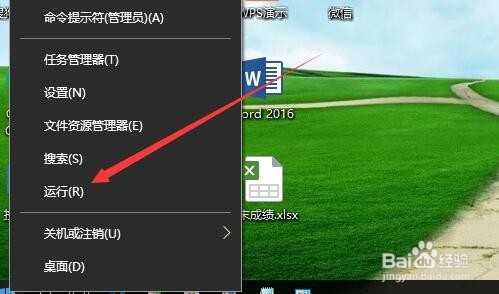
1、在Windows10桌面,右键点击桌面左下角的开始按钮,在弹出的菜单中选择“运行”菜单项。
windows firewall在哪里 找不到Firewall怎么办

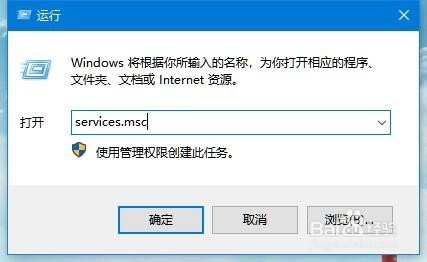
2、在打开的Windows10运行窗口中输入命令services.msc,然后点击确定按钮 。
windows firewall在哪里 找不到Firewall怎么办

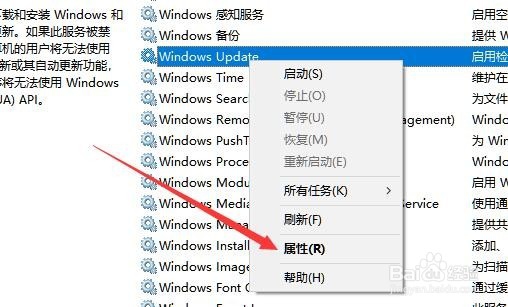
3、在打开的Windows10服务窗口中,右键点击Windows Update服务项,在弹出菜单中选择“属性”菜单项。
windows firewall在哪里 找不到Firewall怎么办

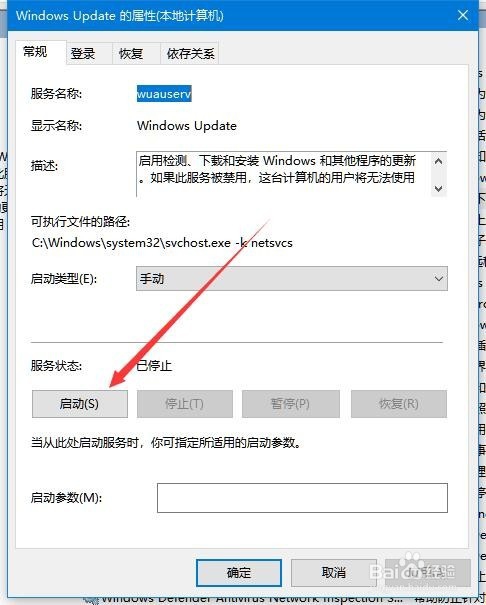
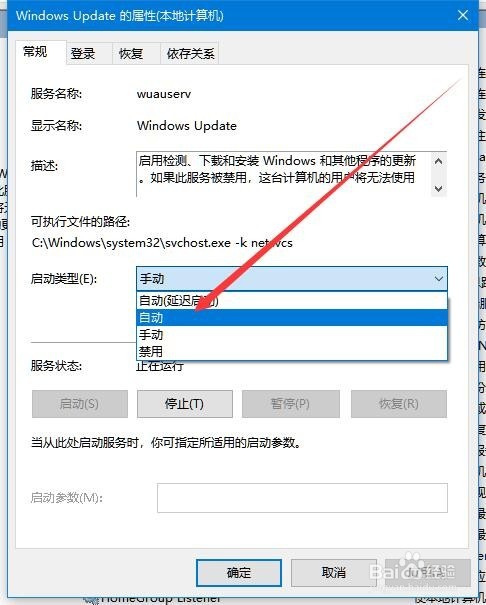
4、在打开的编辑窗口中,点击“启动”按钮,启动该服务后再点击右下角的应用按钮。
windows firewall在哪里 找不到Firewall怎么办

5、为方便以后该服务能够自动启动,再点击“启动类型”下拉按钮,在弹出菜单中选择“自动”菜单项。
windows firewall在哪里 找不到Firewall怎么办

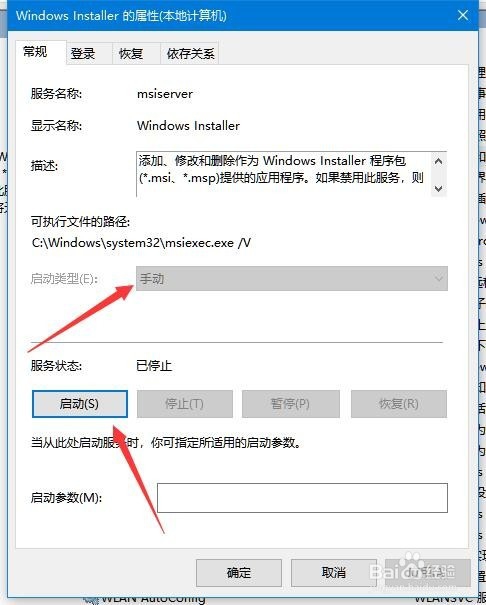
6、用同样的方法,找到Windows Installer的属性窗口,同样启动该服务,同时设置启动类型为自动,最后点击确定按钮 。注销一下系统,看一下在服务列表中是否有Windows Defender Firewall服务项,如果没有继续下面的操作。
windows firewall在哪里 找不到Firewall怎么办

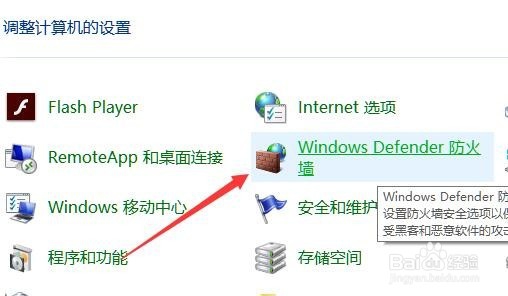
1、打开Windows10的控制面板窗口,点击Windows Defender 防火墙图标。
windows firewall在哪里 找不到Firewall怎么办

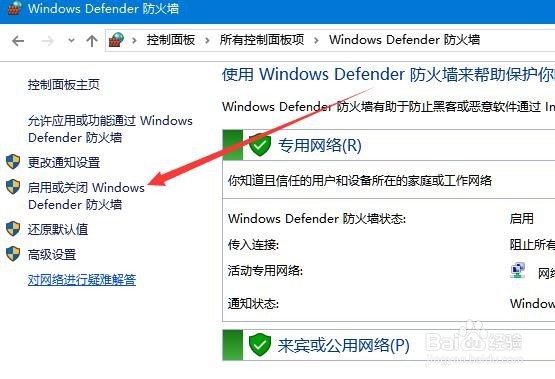
2、在打开的Windows Defender 防火墙窗口,点击左侧的“启动或关闭Windows Defender 防火墙”菜单项。
windows firewall在哪里 找不到Firewall怎么办

3、在右侧的窗口中,都选择启动Windows Defender 防火墙设置项,最后点击确定按钮。
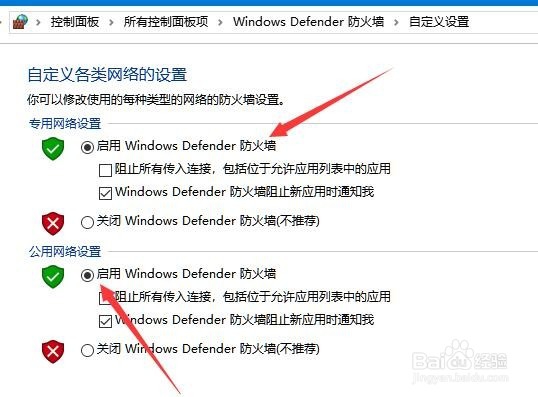
windows firewall在哪里 找不到Firewall怎么办

4、这样在Windows10的服务窗口中,就找到了Windows Defender Firewall服务项了。
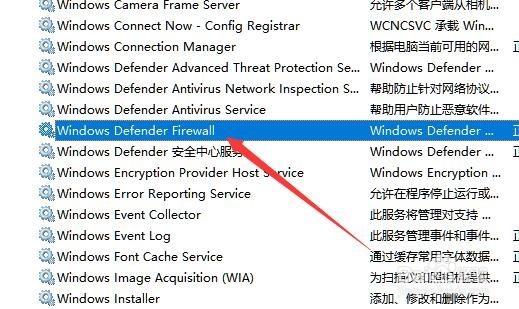
windows firewall在哪里 找不到Firewall怎么办

  • win7关闭防火墙怎么操作
  • 如何打开本地安全策略
  • 本地安全策略怎么打开
  • win10控制面板管理工具位置
  • 打印机配置好之后,链接的时候报错0x00000005
  • 热门搜索
    土耳其旅游攻略 山东旅游景点大全 澳洲旅游签证 旅游风景图片 三峡旅游职业技术学院 重庆旅游职业学院 大方旅游 哈尔滨旅游景点 龙岩旅游 惠州巽寮湾旅游攻略
