Autocad2014怎样使用经典界面

 时间:2026-02-12 11:47:56

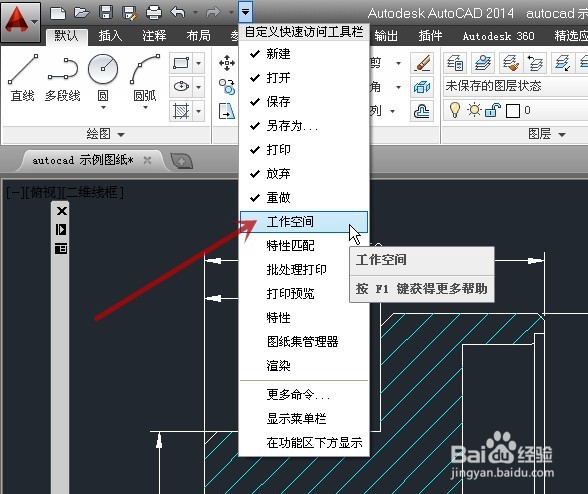
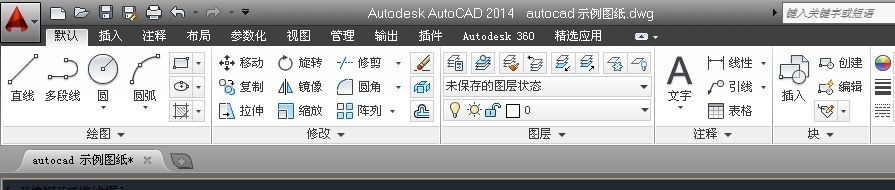
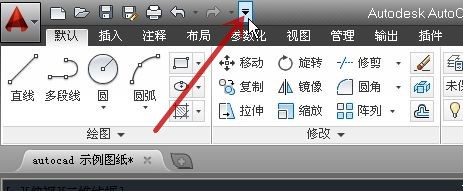
1、打开一个示例的文档,可见目前界面的命令排布如下面第一张图所示,要改变显示方式,需点击界面顶端的“快速访问工具栏”的下拉按钮(图中红色箭头所指著蹲)
Autocad2014怎样使用经典界面

Autocad2014怎样使用经典界面

2、在弹出的菜单中盲泰点击“工作空间”(图中红色箭头所指)

Autocad2014怎样使用经典界面

3、软件界面顶端会出现一个工作空间选项栏(图中绿色箭头所付瞧泪指),点击其下拉三角形(图中蓝色箭头所指),在弹出菜单中点击“AutoCAD 经典”(图中红色箭头所指)
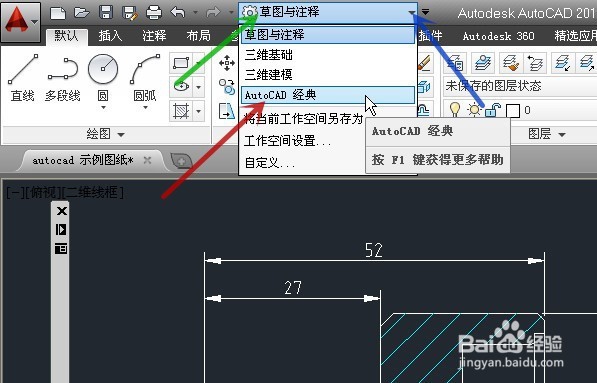
Autocad2014怎样使用经典界面

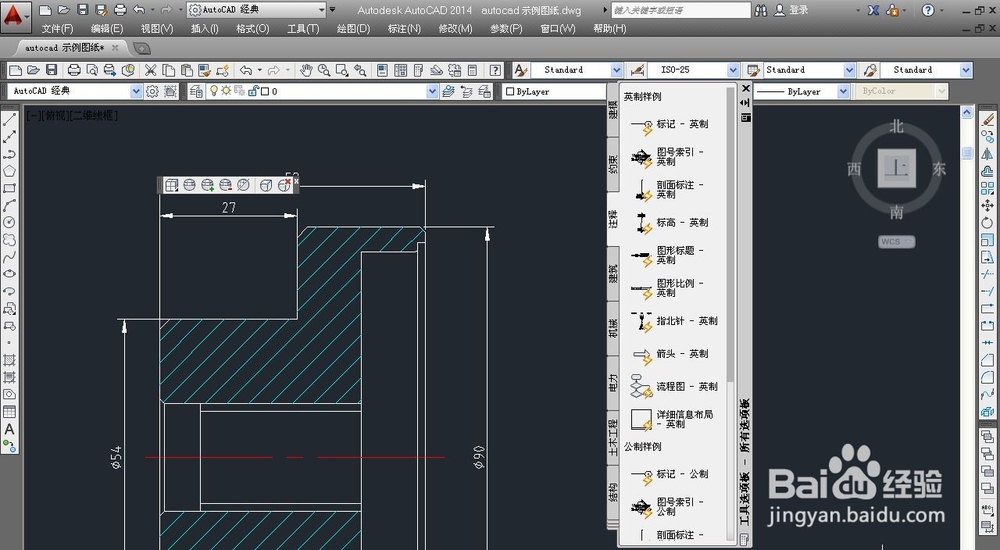
4、可见软件界面的命令变成了经典款的命令显示方式(如下图所示)

完成设置

Autocad2014怎样使用经典界面

1、使用鼠标左键单击软件右下角的一个小齿轮图标(图中红色箭头所指),这个小齿轮图标就是工作空间的显示图标
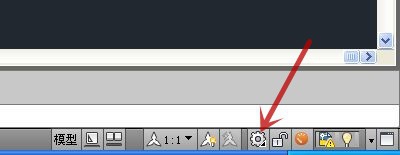
Autocad2014怎样使用经典界面

2、在弹出的菜单中点击“AutoCAD 经典”选项,则软件界面变成了经典款的命令显示方式

完成设置
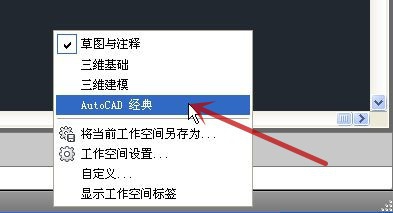
Autocad2014怎样使用经典界面

  • CAD怎样把矩形设置模式后再设置为默认
  • cad连续测量长度快捷键怎么用
  • AutoCAD2013之三维建模:[4]曲面的修剪
  • CAD批量打图精灵教程--CAD批量打印及转PDF
  • AUTOCAD如何将视觉样式应用到视口
  • 热门搜索
    运城旅游网 呼和浩特旅游网 旅游胜地风景图片 阜平旅游景点 上海到台湾旅游 上海春秋旅游 苏州旅游景点介绍 浙江衢州旅游 东盟旅游 广西容县旅游