1、revit打开项目文件,打开平面视图、立面视图、剖面视图或三维视图;


2、单击“建筑”选项卡 “构建”面板 (窗);


3、打开“类型选择器”,确定我们需要的窗户类型;

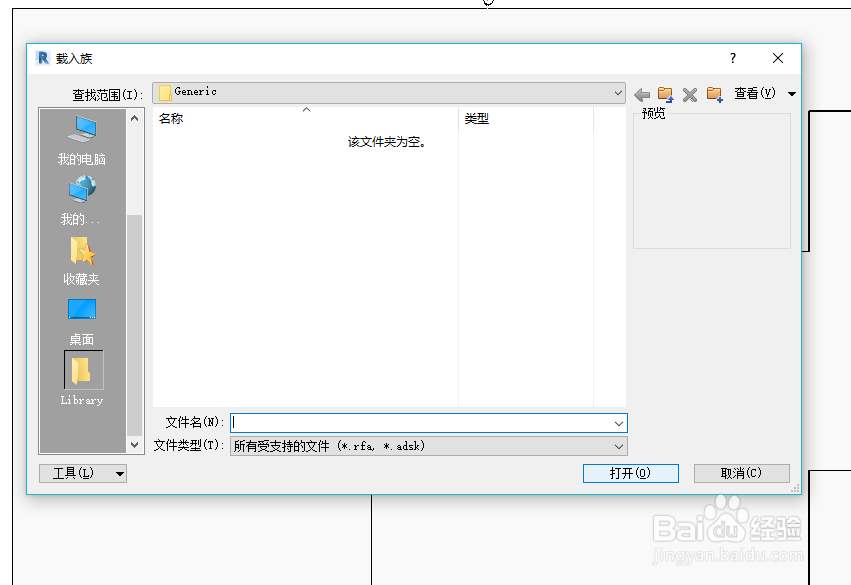
4、若要从库载入其他窗类型,单击“修改 | 放置窗”选项卡 “模式”面板 “载入族”,浏览到“窗”文件夹,打开所需的族文件;


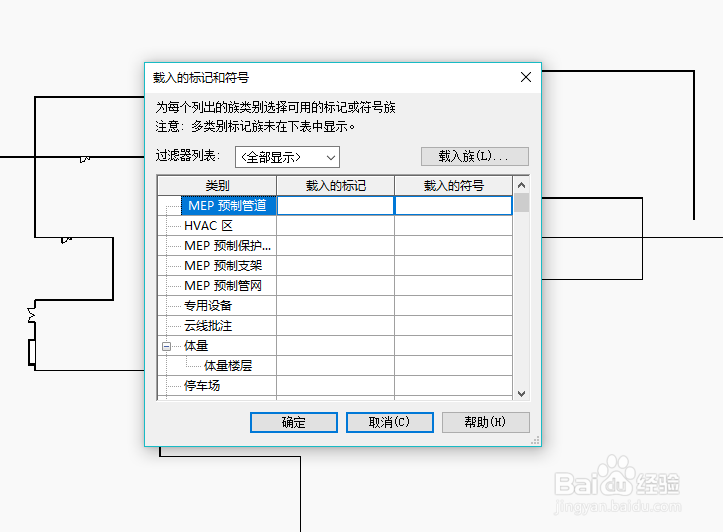
5、单击“修改 | 放置窗”选项卡 “标记”面板 “在放置时进行标记”,在选项栏上指定标记选项;

6、光标移到墙上以显示窗的预览图像,预览图像位于墙上所需位置时,单击以放置窗。


时间:2026-04-22 18:15:57
1、revit打开项目文件,打开平面视图、立面视图、剖面视图或三维视图;
2、单击“建筑”选项卡 “构建”面板 (窗);
3、打开“类型选择器”,确定我们需要的窗户类型;
4、若要从库载入其他窗类型,单击“修改 | 放置窗”选项卡 “模式”面板 “载入族”,浏览到“窗”文件夹,打开所需的族文件;
5、单击“修改 | 放置窗”选项卡 “标记”面板 “在放置时进行标记”,在选项栏上指定标记选项;
6、光标移到墙上以显示窗的预览图像,预览图像位于墙上所需位置时,单击以放置窗。
