用PS在葫芦上制作立体字

 时间:2026-02-14 06:58:07

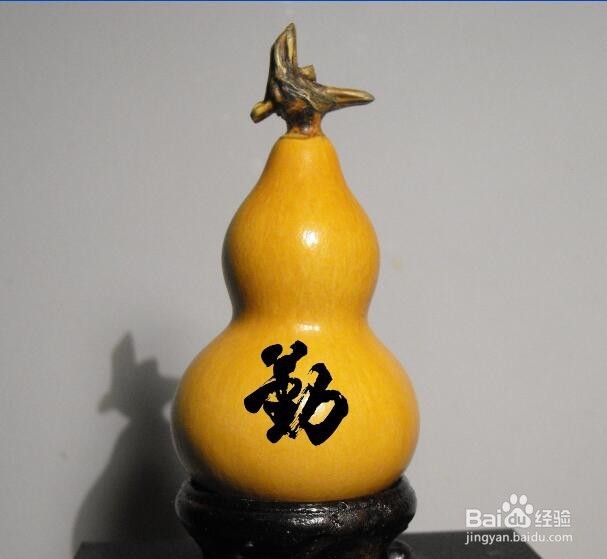
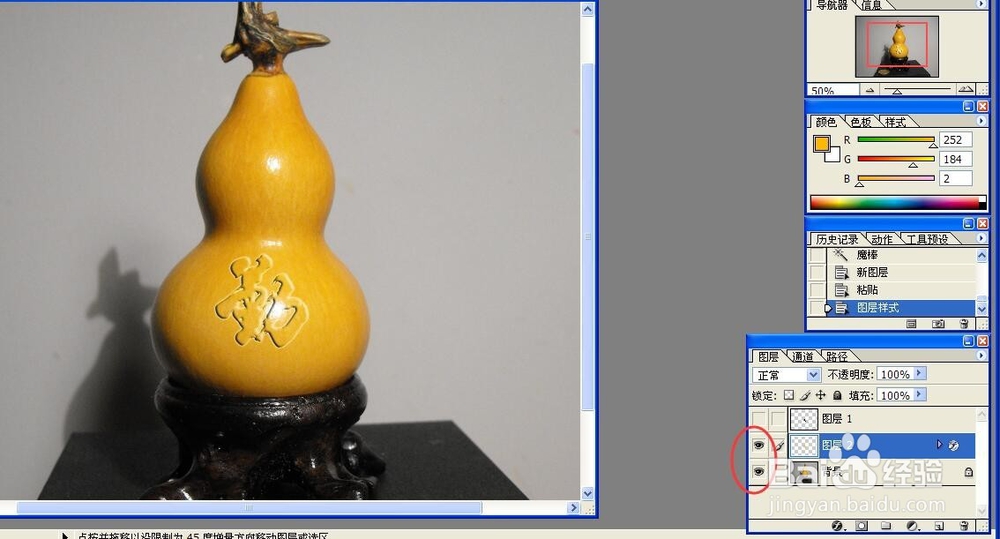
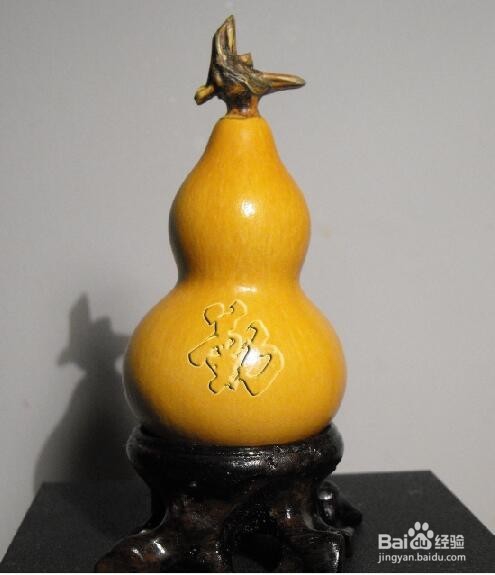
1、最终效果图。

用PS在葫芦上制作立体字

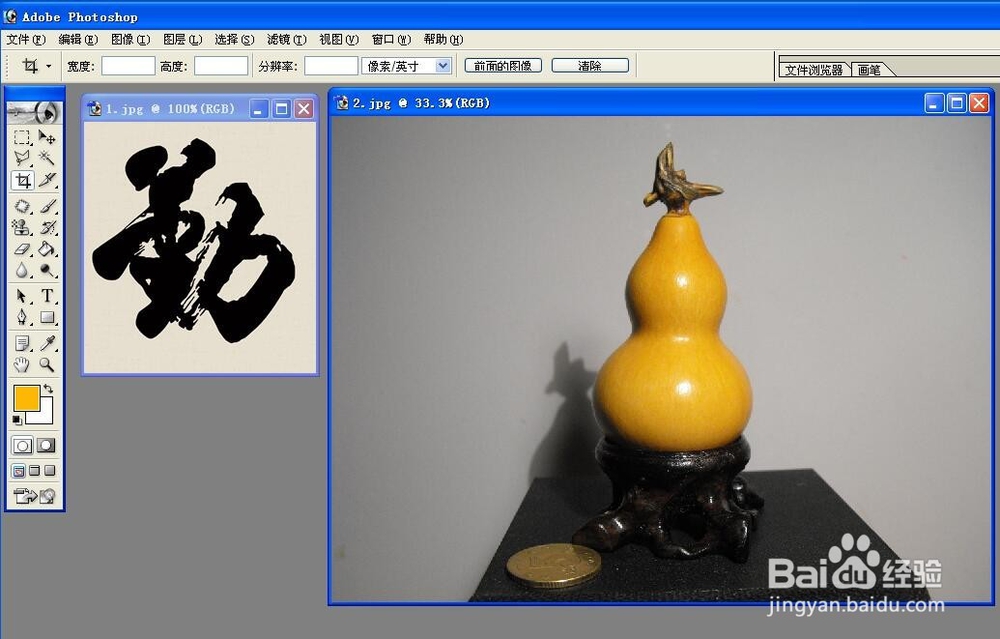
2、在PS中,打开准备好的两张图片。

用PS在葫芦上制作立体字

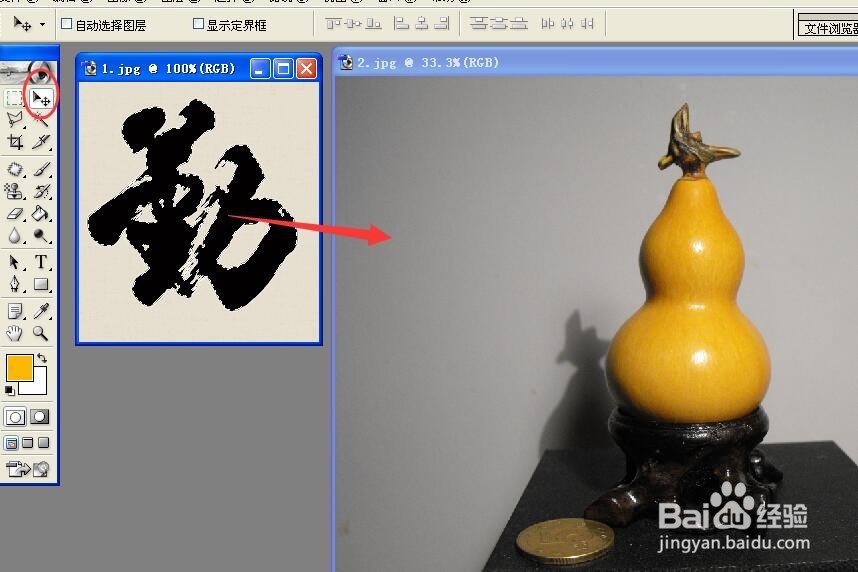
3、在毛笔字图片中,用魔术棒工具选出黑色的字,再用移动工具,将毛笔字拖入葫芦图片。
用PS在葫芦上制作立体字

用PS在葫芦上制作立体字

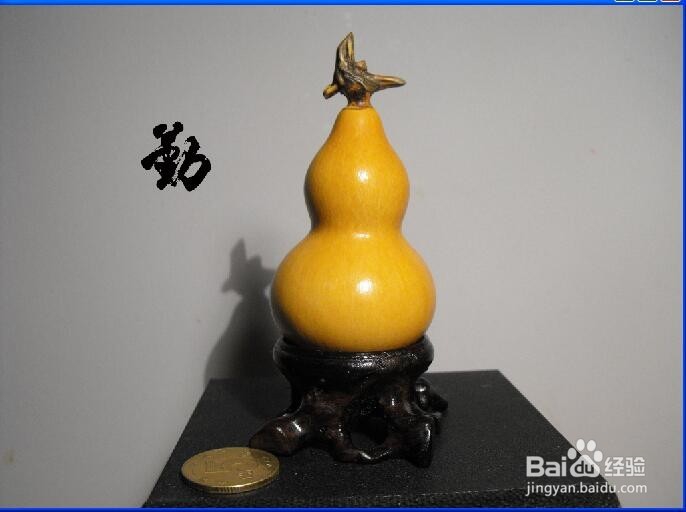
4、移动毛笔字,到合适的位置。

用PS在葫芦上制作立体字

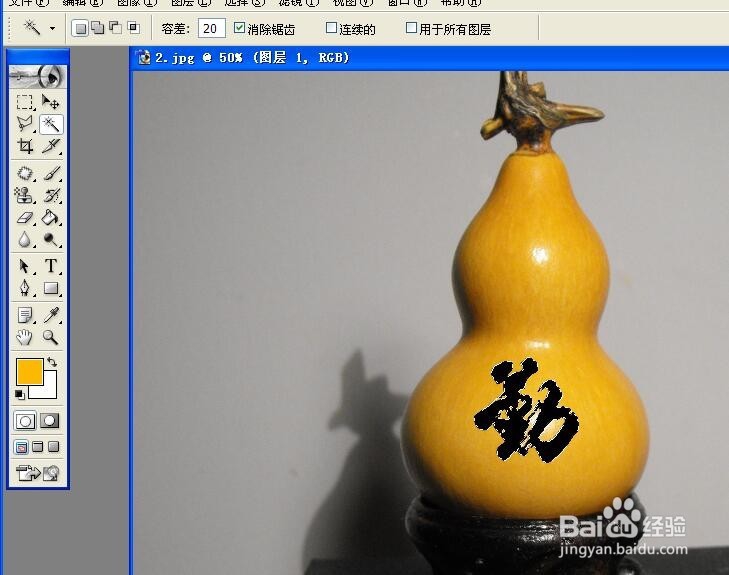
5、在图层1中,用魔术棒工具,再选出黑色的毛笔字。

用PS在葫芦上制作立体字

用PS在葫芦上制作立体字

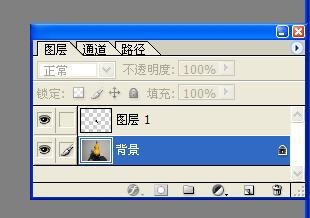
6、点击葫芦所在图层。这时候,刚才选出的文字的选区,就要用上了。

用PS在葫芦上制作立体字

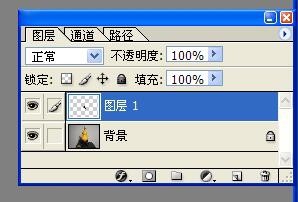
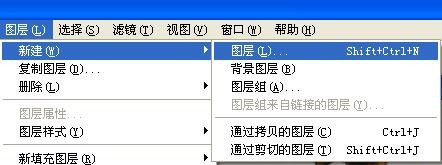
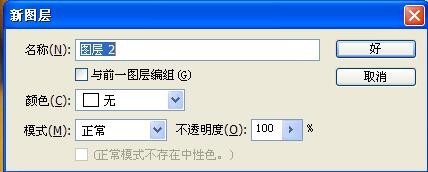
7、新建一个图层。

用PS在葫芦上制作立体字

用PS在葫芦上制作立体字

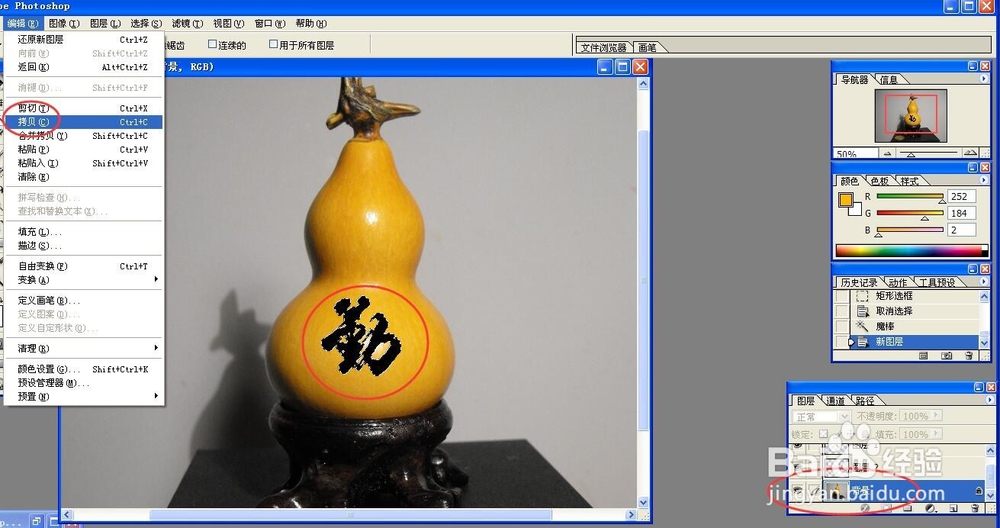
8、回到葫芦层,复制刚才选区的内容。

用PS在葫芦上制作立体字

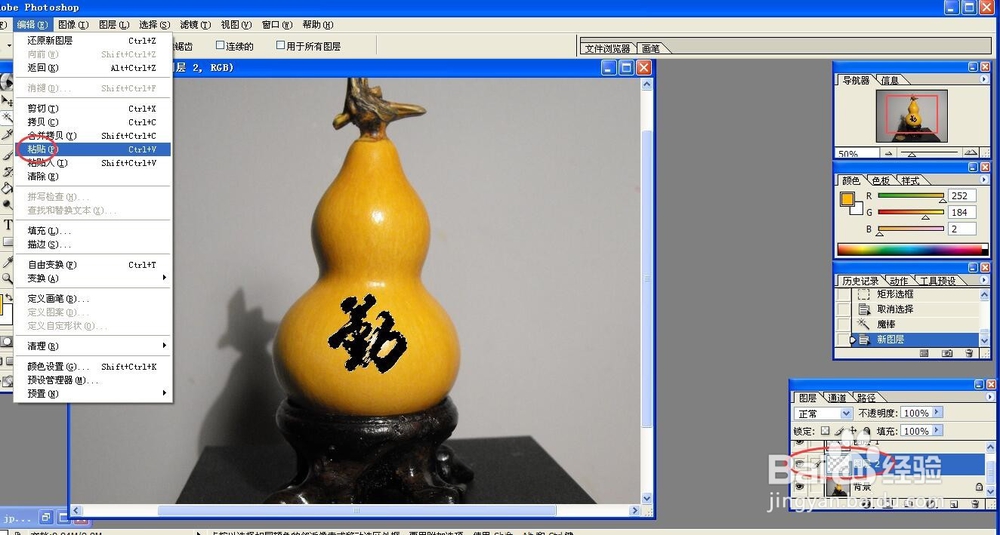
9、再进入刚才新建的空白图层,粘贴。

用PS在葫芦上制作立体字

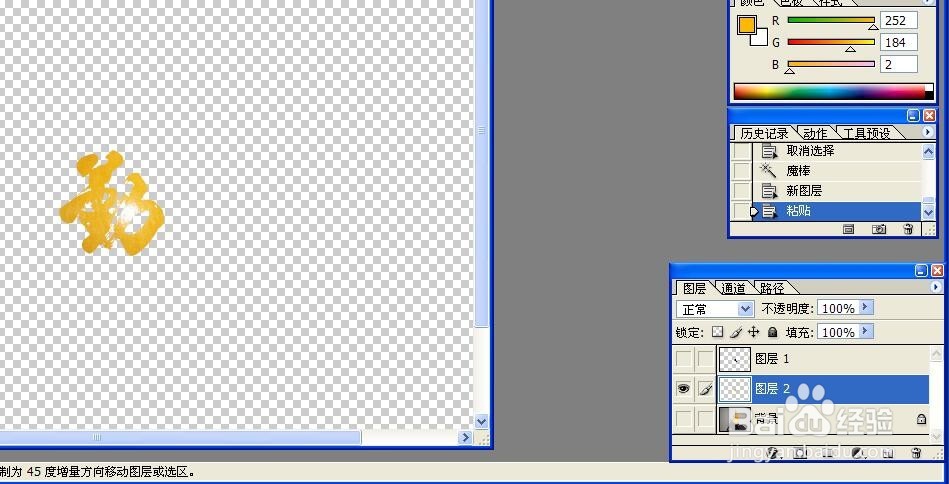
10、新的图层中,就是这个样子。

用PS在葫芦上制作立体字

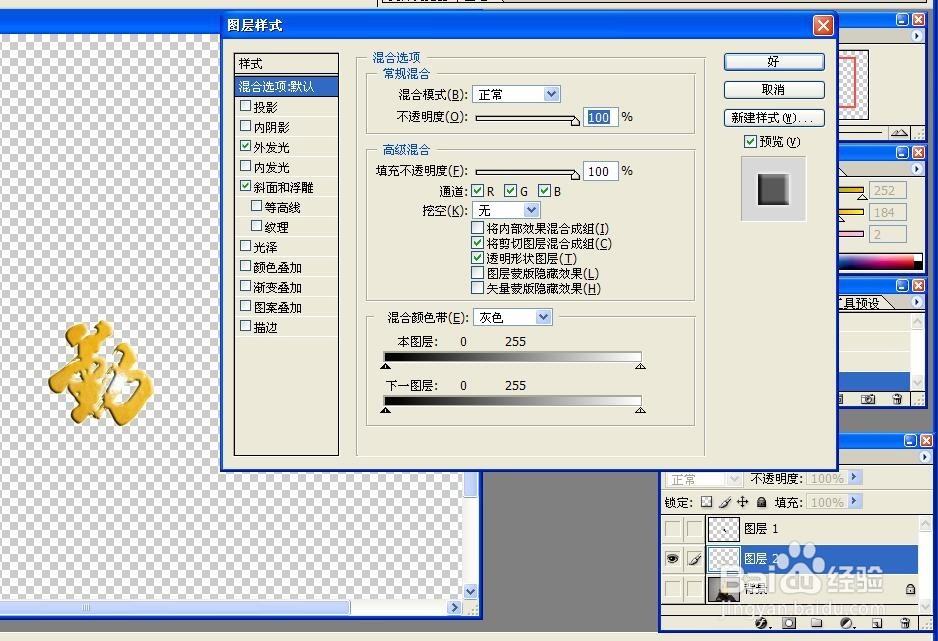
11、双击该图层,给它设置浮雕效果和外发光效果。

用PS在葫芦上制作立体字

12、将该图层和葫芦图层,都设置为“可见”。

用PS在葫芦上制作立体字

13、到此,我们就在葫芦上设计好了一个立体字。

用PS在葫芦上制作立体字

  • 如何画洗发水简笔画
  • AI软件入门 圆盘花纹的制作
  • 加入作业帮帮圈的方法
  • 梅花如何养护
  • Ai设置A6纸尺寸
  • 热门搜索
    安徽绩溪旅游 太白山旅游 冬天适合去哪里旅游 湛江旅游地图 保定旅游攻略 旅游酒店预订 过年去哪里旅游比较好 宁夏旅游景点介绍 上海旅游地图 qq旅游图标