如何设置在表格中输入密码才能显示工资

 时间:2026-02-13 05:56:07

1、打开示例表格,选中工资一列,右击鼠标,点击‘设置单元格格式’,如图所示
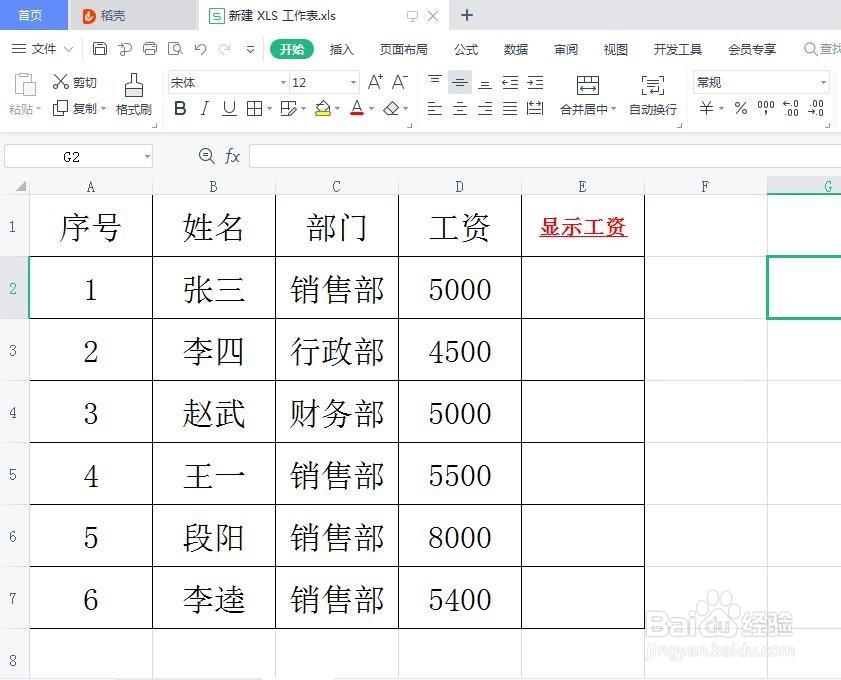
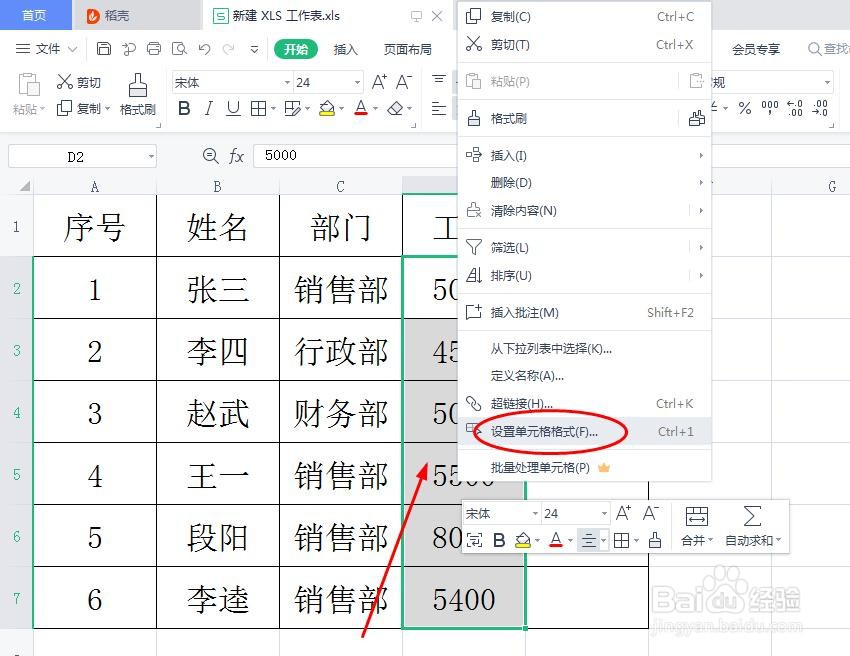
如何设置在表格中输入密码才能显示工资

如何设置在表格中输入密码才能显示工资

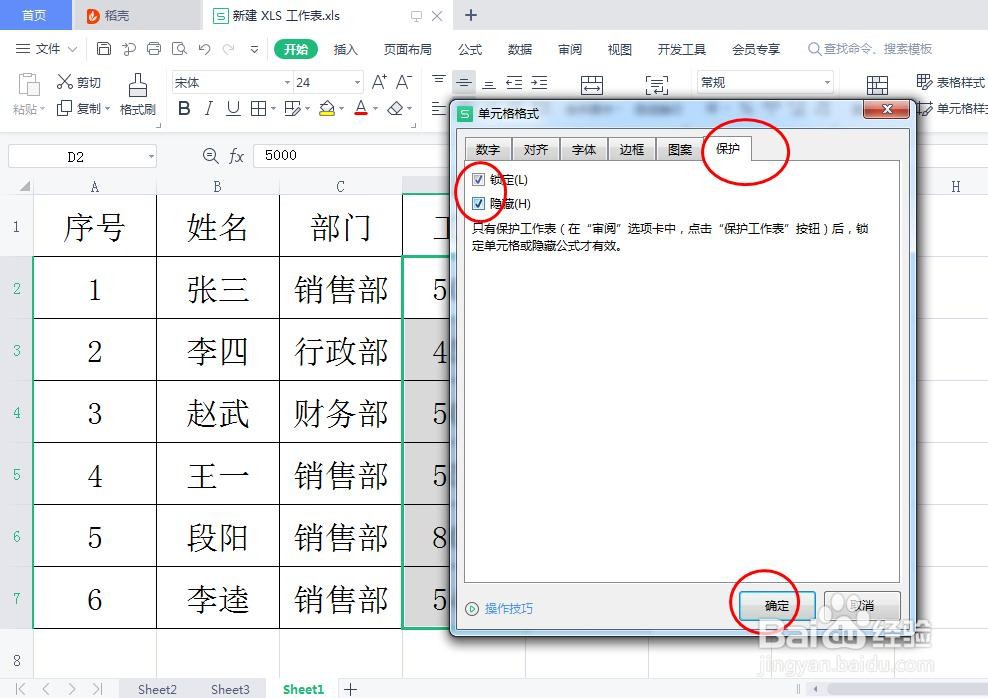
2、点击‘数字’,点击‘自定义’,输入三个分号,点击‘保护’,勾选‘锁定’和隐藏,如图所示

如何设置在表格中输入密码才能显示工资

如何设置在表格中输入密码才能显示工资

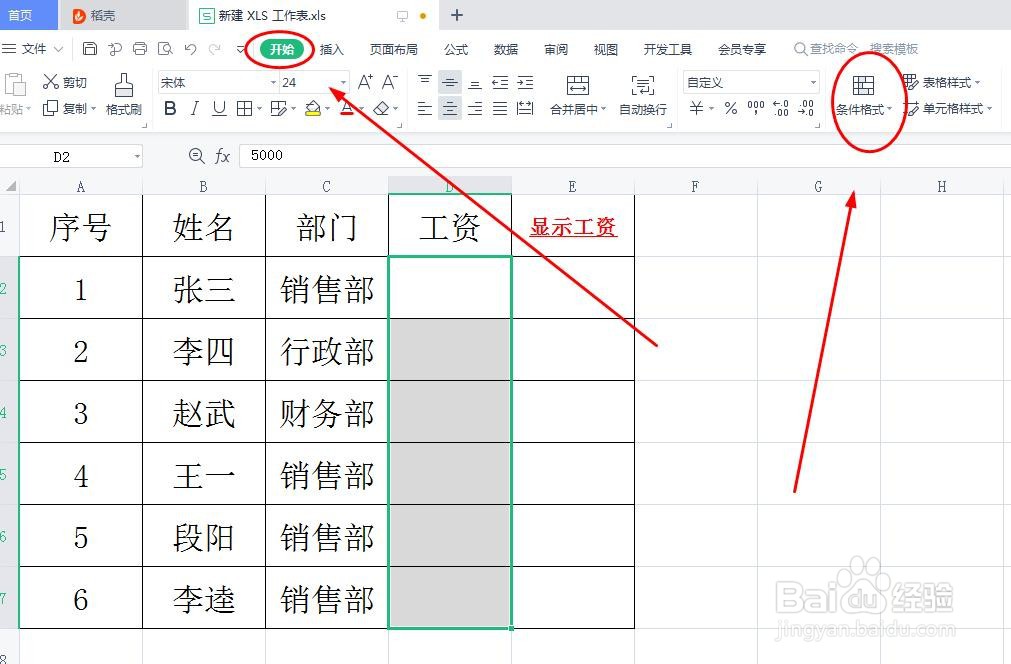
3、点击‘开始’,选择‘条件格式’,如图所示

如何设置在表格中输入密码才能显示工资

4、点击‘新建规则’,如图所示

如何设置在表格中输入密码才能显示工资

5、选择‘使用公式确定要设置的单元格格式’,点击如图箭头图样,选择设置密码的单元格,如图所示

如何设置在表格中输入密码才能显示工资

如何设置在表格中输入密码才能显示工资

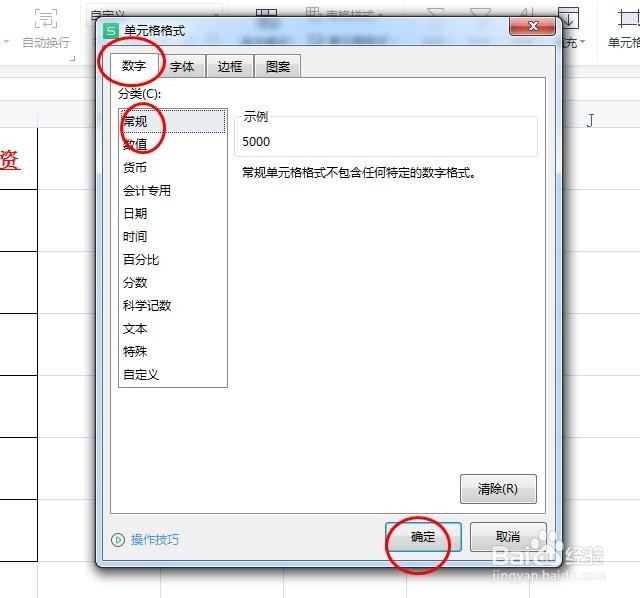
6、接着输入=,输入密码123,点击‘格式’,点击‘常规’,确定即可,如图所示
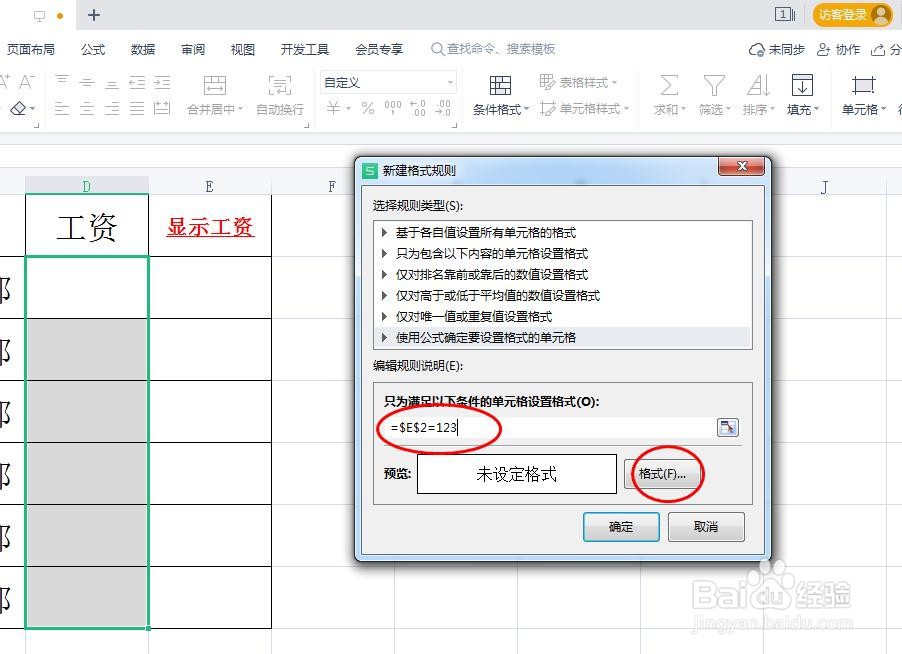
如何设置在表格中输入密码才能显示工资

如何设置在表格中输入密码才能显示工资

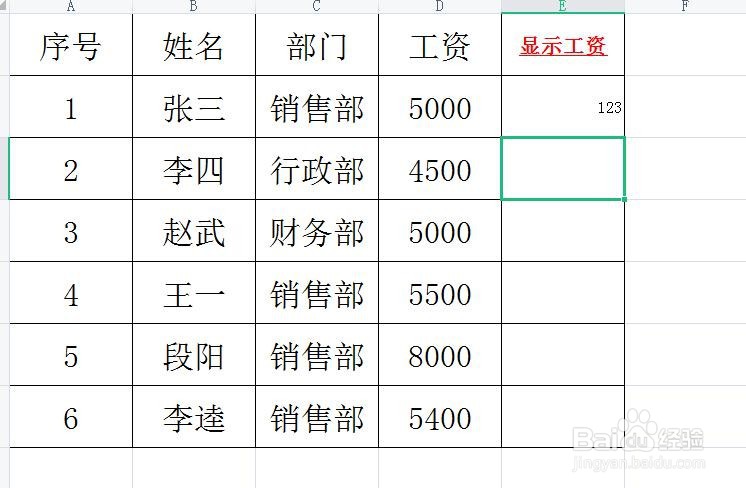
7、在显示工资这一单元格内输入我们设置的密码并按回车键,我们的工资就可以显现出来了,如图所示
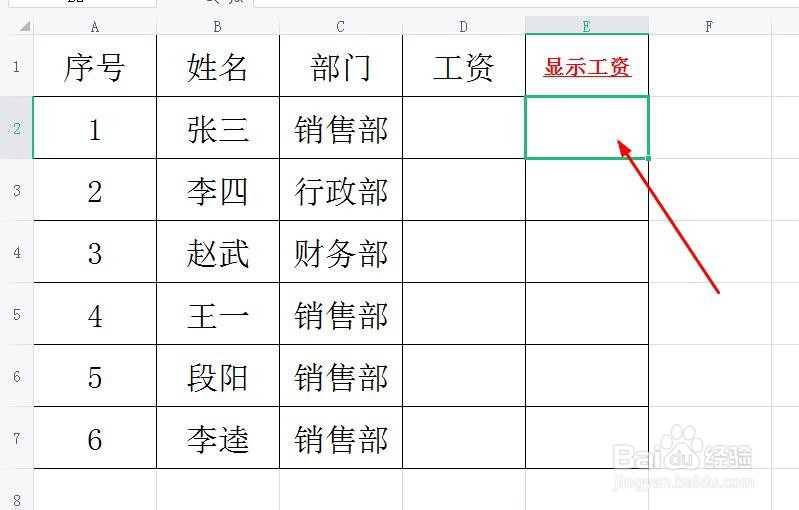
如何设置在表格中输入密码才能显示工资

如何设置在表格中输入密码才能显示工资

  • Excel中如何输入密码才能查看自己的工资
  • Excel如何设置输入密码才能查看工资
  • Excel中怎么统计迟到时长
  • Excel如何用函数查询考勤异常_迟到/早退/忘打卡
  • 在财务表格里如何输入数量就显示大写金额
  • 热门搜索
    沙家浜旅游攻略 日本旅游购物 三亚旅游景点地图 上海免费旅游景点大全 寒假去哪里旅游最好 漳州云水谣旅游攻略 凤凰城旅游 长春大学旅游 旅游论坛排名 欣欣旅游网首页