PS里怎么制作图片的粗糙画笔效果

 时间:2024-10-12 20:16:27

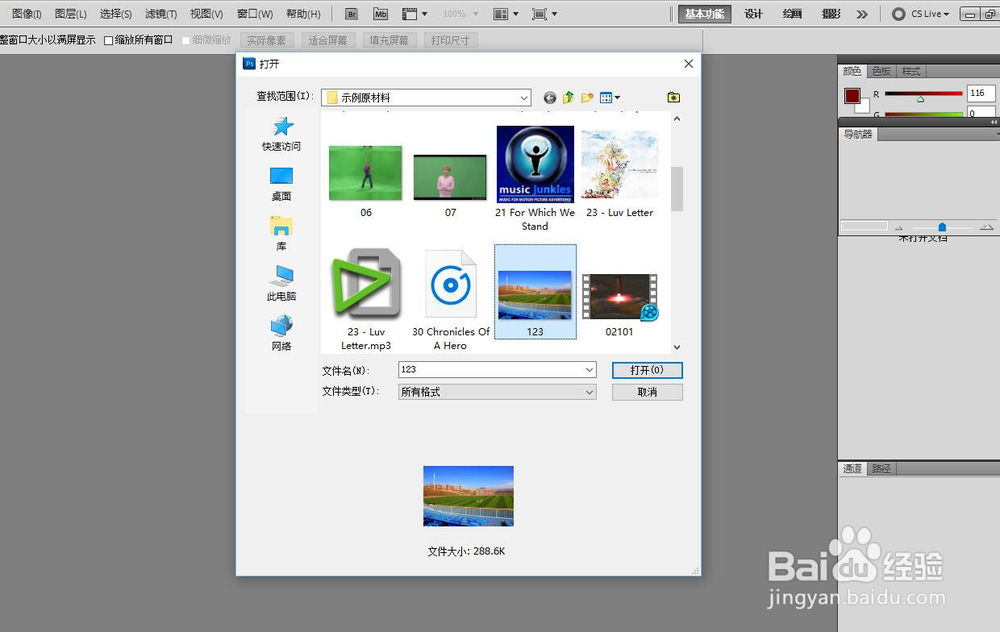
1、导入图片是首要的

PS里怎么制作图片的粗糙画笔效果

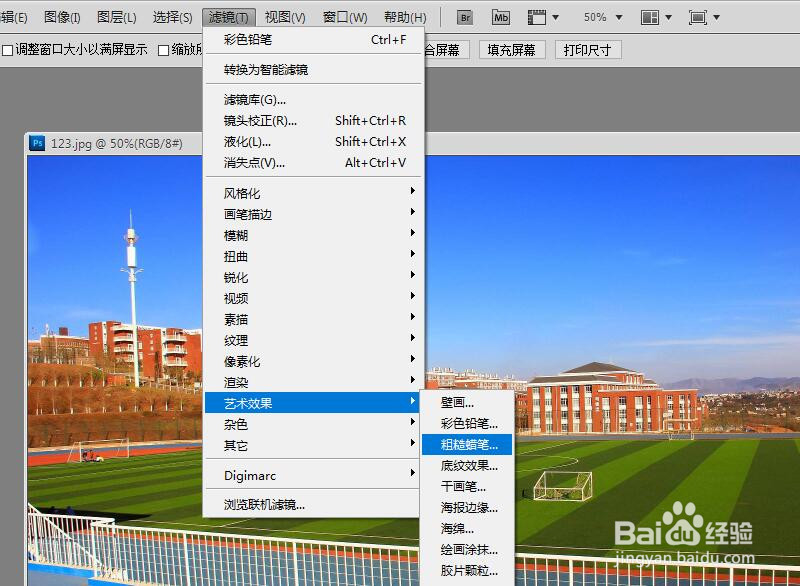
2、启用滤镜里面的艺术效果,点击-粗糙画笔效果

PS里怎么制作图片的粗糙画笔效果

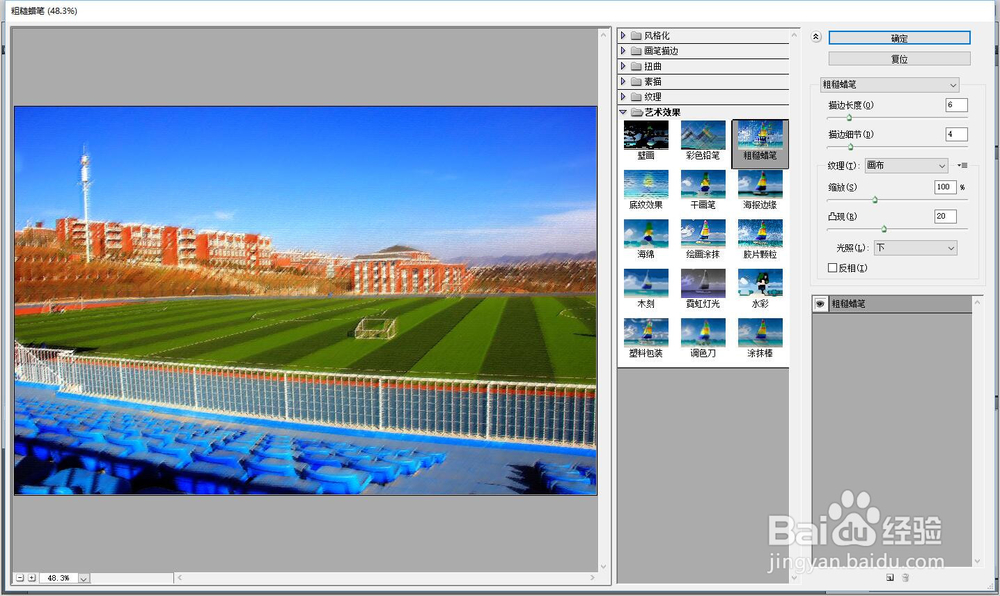
3、在粗糙画笔效果的主界面,显示处图片的全貌

PS里怎么制作图片的粗糙画笔效果

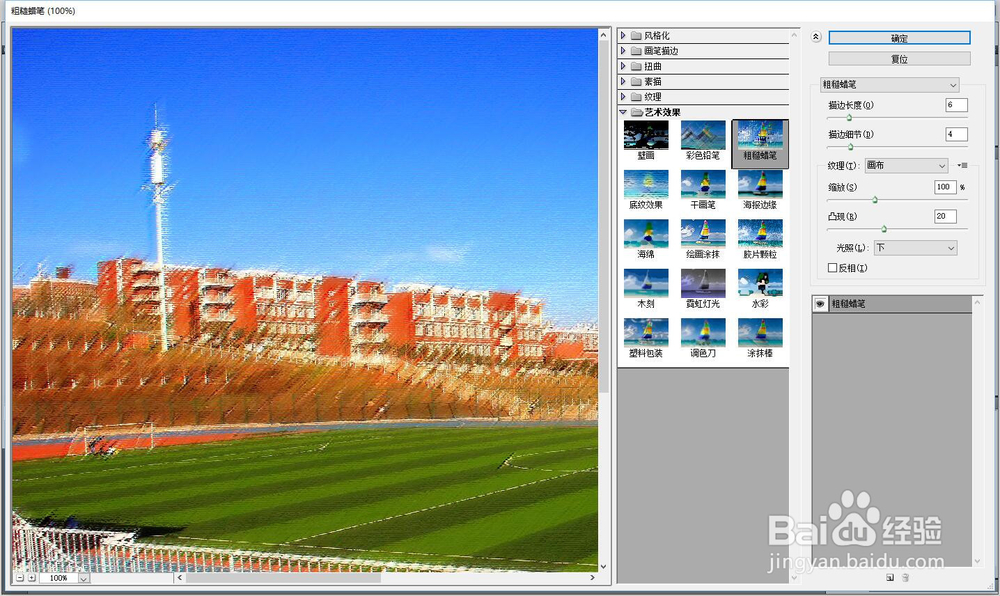
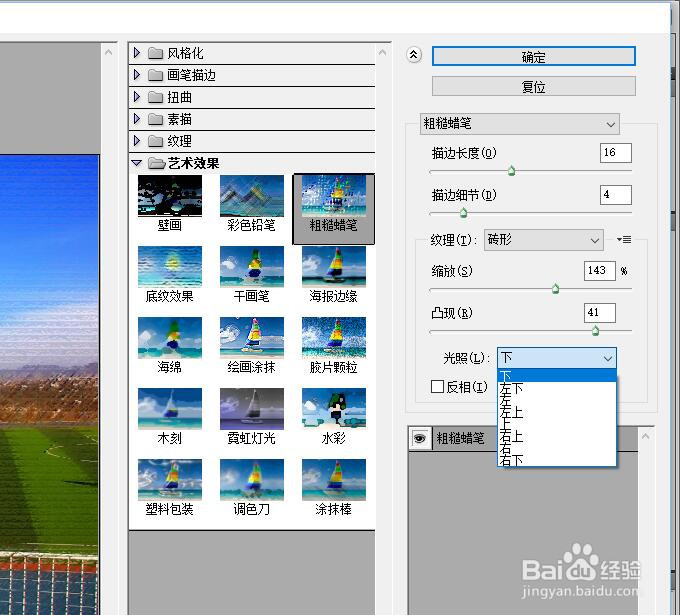
4、在右上角调节粗糙画笔的参数

PS里怎么制作图片的粗糙画笔效果

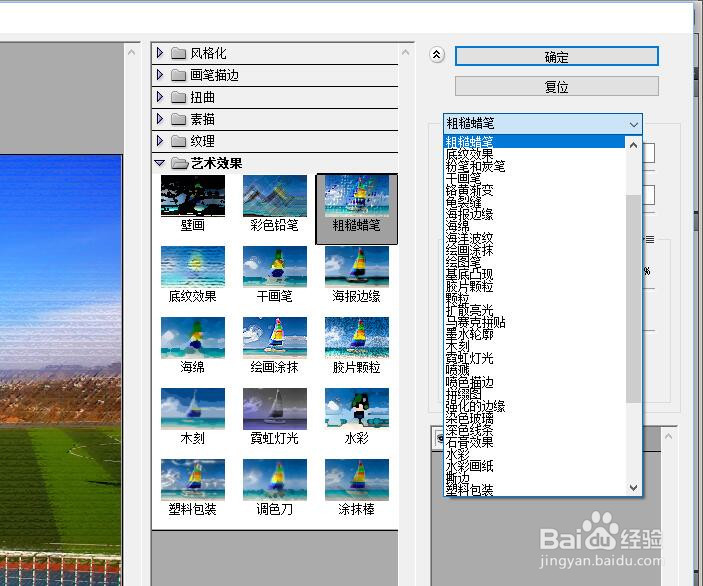
5、还可以调节成其他的图片滤镜

PS里怎么制作图片的粗糙画笔效果

6、最后不要忘记点击确定,才能保存效果

PS里怎么制作图片的粗糙画笔效果
  • Photoshop在通道中建立选区合成图像
  • ps怎样给图片添加外发光效果?
  • 在ps中给图片添加底纹和分层云彩效果
  • PS如何设计大象卡通虚幻水波倒影效果
  • 通过PS做一个光芒万丈盖过你的炫酷光效
  • 热门搜索
    3月适合旅游的地方 上里古镇旅游攻略 阳江沙扒湾旅游攻略 温州雁荡山旅游攻略 法国旅游要多少钱 绵阳附近旅游景点 广宁竹海大观旅游区 深圳市旅游局 福州有哪些旅游景点 黄陂旅游景点大全