1、打开需要操作的excel表格,如图所示。
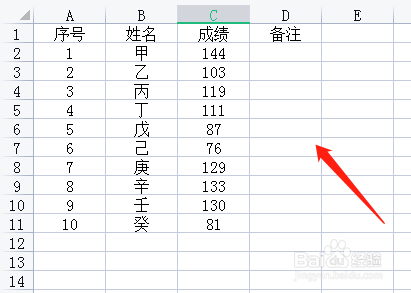
2、单击D2单元格,单击公式—常用函数,下拉菜单中选择插入函数。

3、在插入函数窗口,类别选择全部,下拉菜单中选择ISODD函数,单击确定。

4、函数参数设置区域,值选择C2单元格区域,单击确定。
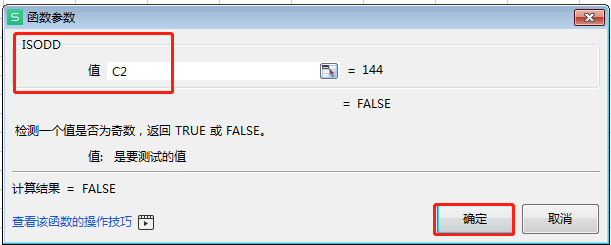
5、然后按ENTER键确认回车,TRUE即为奇数,FULSE即为偶数.

6、选择D2单元格,拖动鼠标往下复制所有区域。

7、最后设置完成,如下图所示。

时间:2026-04-22 05:16:09
1、打开需要操作的excel表格,如图所示。
2、单击D2单元格,单击公式—常用函数,下拉菜单中选择插入函数。
3、在插入函数窗口,类别选择全部,下拉菜单中选择ISODD函数,单击确定。
4、函数参数设置区域,值选择C2单元格区域,单击确定。
5、然后按ENTER键确认回车,TRUE即为奇数,FULSE即为偶数.
6、选择D2单元格,拖动鼠标往下复制所有区域。
7、最后设置完成,如下图所示。
