1、在屏幕空白处下滑,调出 MIUI 的搜索界面,在上方搜索框里输入“密码”二字,在下方出现的搜索结果中点按“锁屏、密码和指纹”项目,进入相关设置界面。

2、也可以点按屏幕上的“设置”图标,一步一步地进入“锁屏、密码和指纹”项目。

3、接上一步骤,点按“设置”图标后进入“设置”界面,向下滚动直到出现“锁屏、密码和指纹”项目,点按进入。

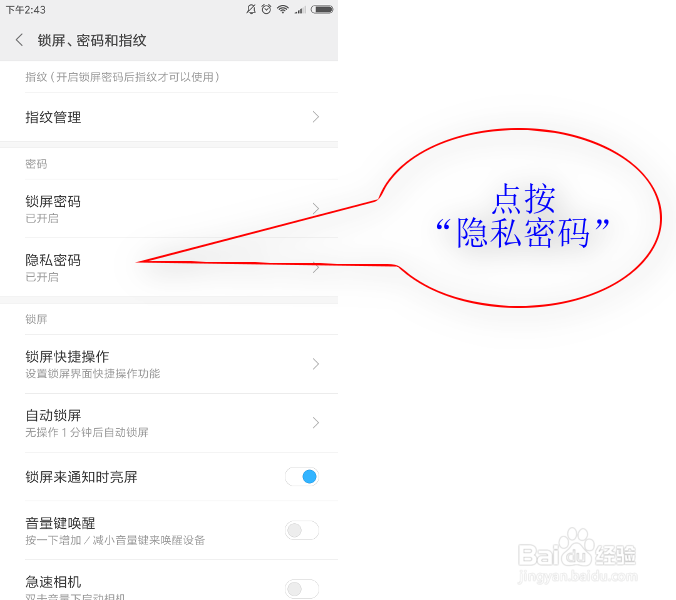
4、在“锁屏、密码和指纹”设置界面上,点按“隐私密码”项目,进入下一界面,打开隐私密码开关,然后根据屏幕提示设置好隐私密码。
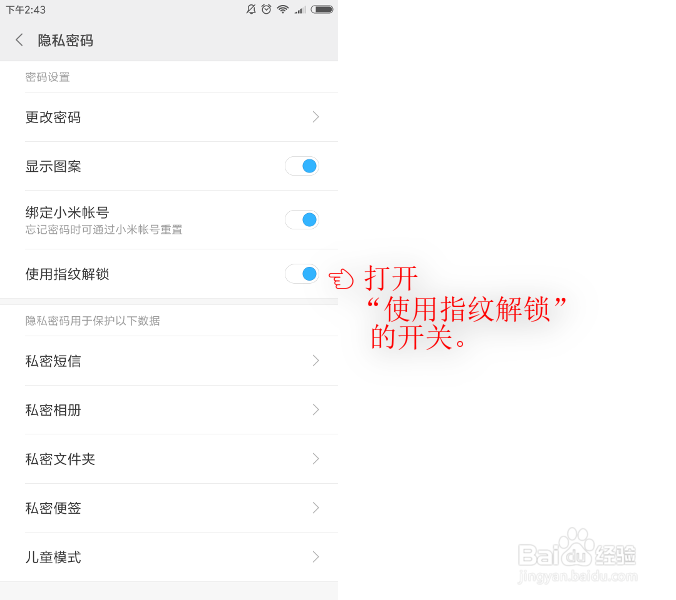
5、返回“隐私密码”设置界面,点按打开“使用指纹解锁”开关。
在这个界面上可以看到,隐私密码可以保护短信、相册、文件夹、便签等个人信息。
当事先已经录入好指纹时,这个开关才可用。
6、现在,打开短信、相册、文件夹、便签等个人信息的界面,然后从屏幕上方向下拉动,当屏幕上出现一个锁的图标时,便会进入指纹验证界面。这时,只有输入了先前录入的指纹,相关私密信息才会显示出来。

