如何将文档Word中大量图片导出?

 时间:2026-02-15 11:59:35

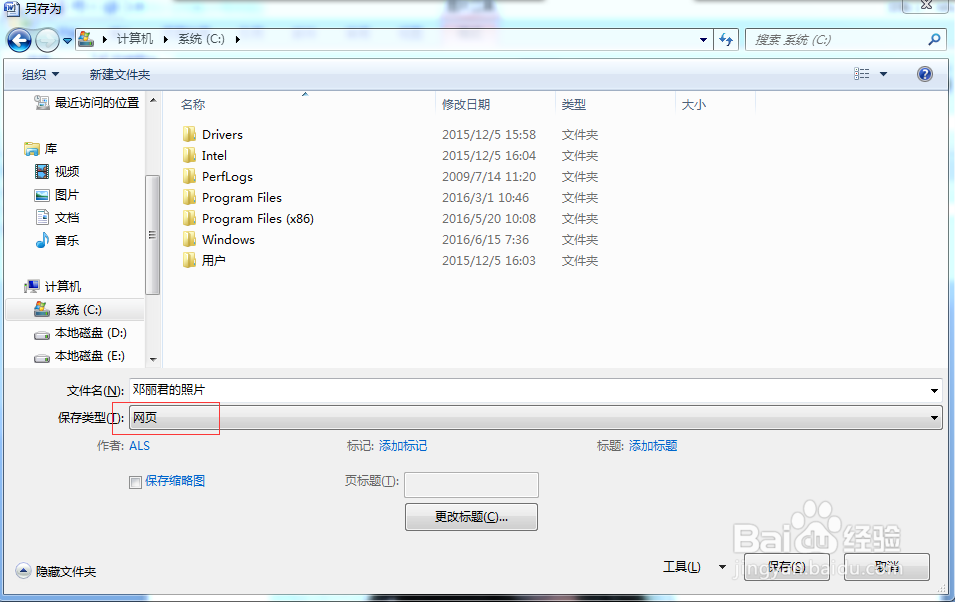
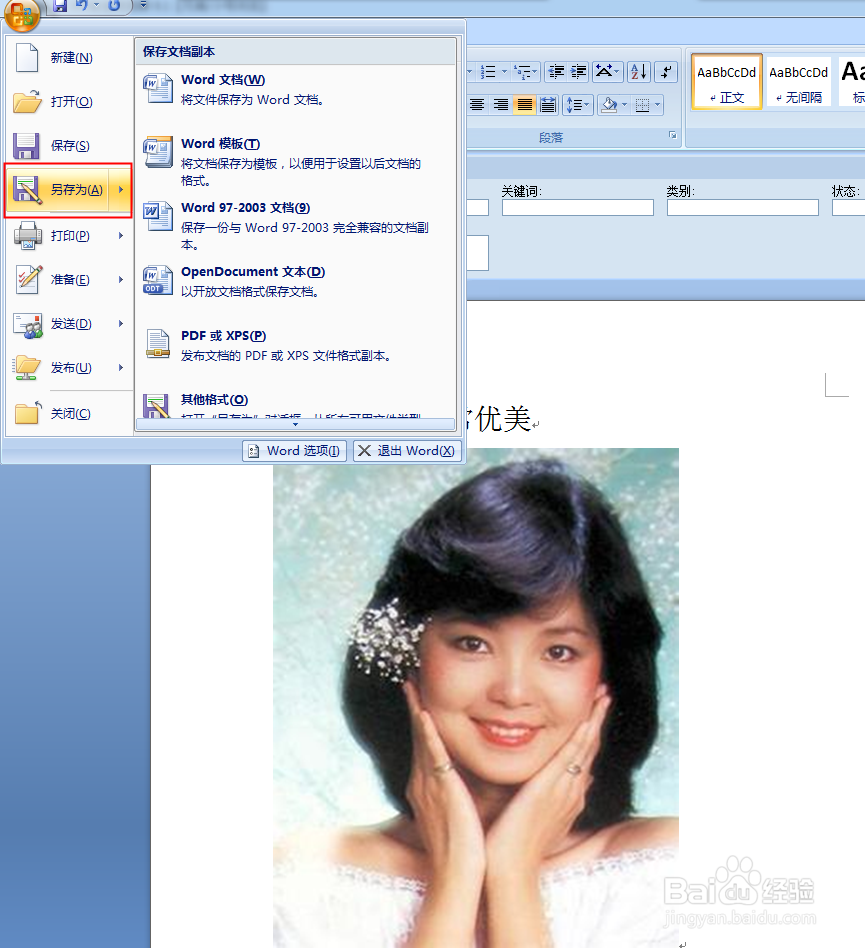
1、击“Office按钮”,然后选择“另存为”按钮;
如何将文档Word中大量图片导出?

2、操作“另存为”窗口中把“保存类型”设置为“网页”的格式;

如何将文档Word中大量图片导出?

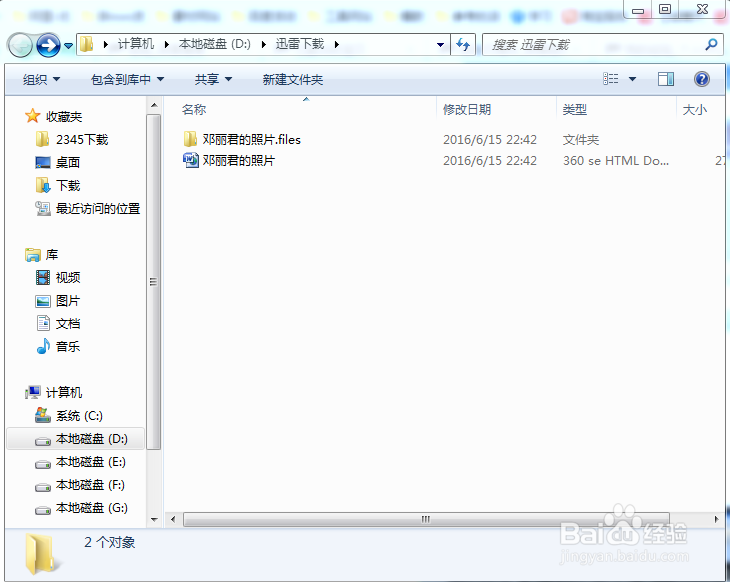
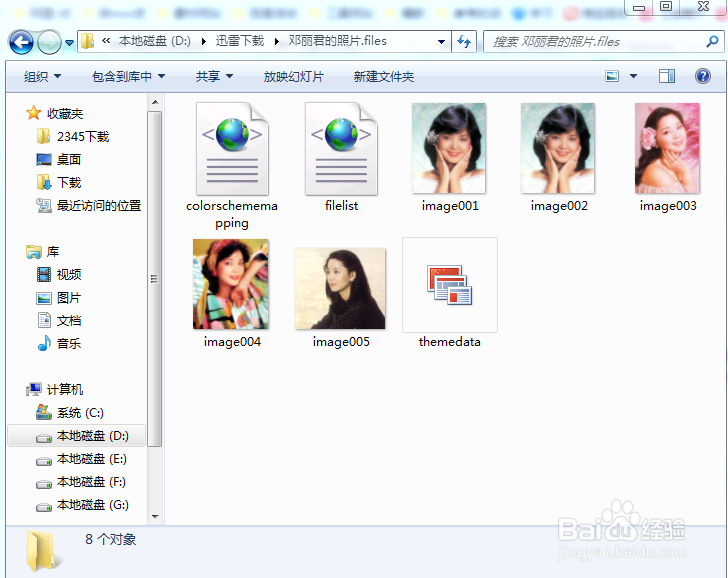
3、打开刚才保存“网页”文件的文件夹路径位置,打开刚才保存好的文件夹。

如何将文档Word中大量图片导出?

4、这个时间会看到Word文档中的图片已经全部存放在在这个文件夹内了,通过这样的方式就可以批量导出Word文档里的图片了。
如何将文档Word中大量图片导出?

1、通过其它软件实现保存:

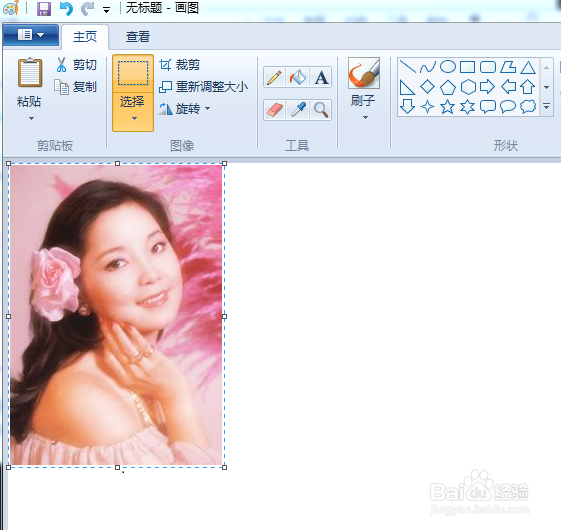
1、选择图片后进行复制(快捷键:Ctrl+C);

2、打开windows自带的画图软件或其他绘图软件粘贴(快捷键:Ctrl+V);

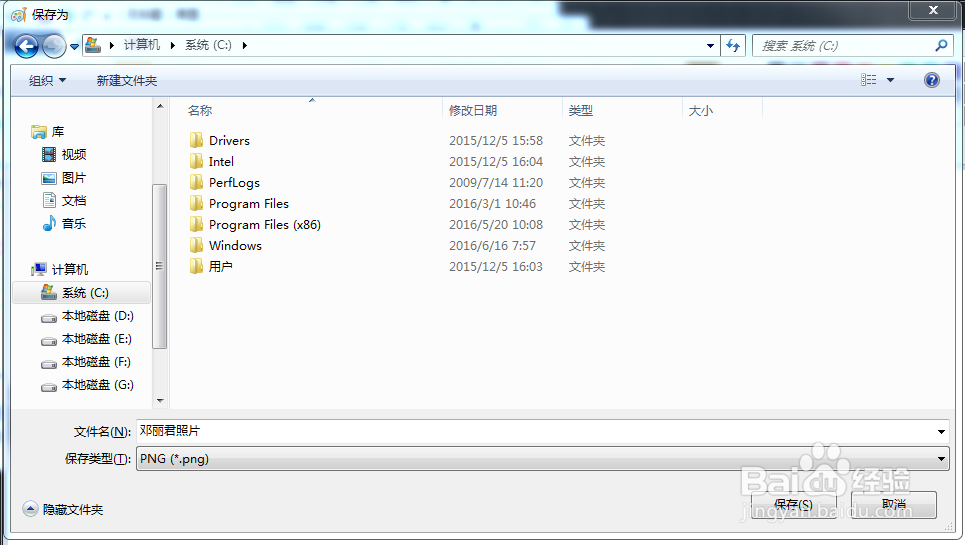
3、最后就可以通过画图软件另存为新的图片了。

如何将文档Word中大量图片导出?

如何将文档Word中大量图片导出?

如何将文档Word中大量图片导出?

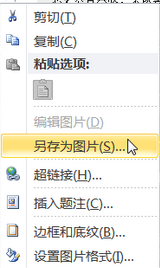
2、目前版本较高软件(Word 2010等),在选择图片后,鼠标右击图片弹出的菜单中会有“另存为图片”选项,也可以通过这种方法把导出。
如何将文档Word中大量图片导出?

  • 选购儿童图书要注意的原则
  • Indesign中如何对文字添加描边效果属性
  • photoshop/ps内存盘已满,没有足够内存解决方法
  • PS中改变图像亮度值的方法有哪些?
  • PS怎样把有角度的图片调成水平
  • 热门搜索
    旅游活动 同程网旅游网 黑河旅游 南戴河旅游攻略 内蒙旅游攻略 世界旅游小姐 重庆旅游攻略三日游 徐州旅游景点 苏梅岛旅游攻略 合肥旅游汽车站