1、在工具栏上点击【插入】选项。

2、在【插入】工具列表中单击【表格】工具

3、在弹出的菜单列表中拖拽出我们需要的表格。

4、将文档中的表格选中并右击鼠标
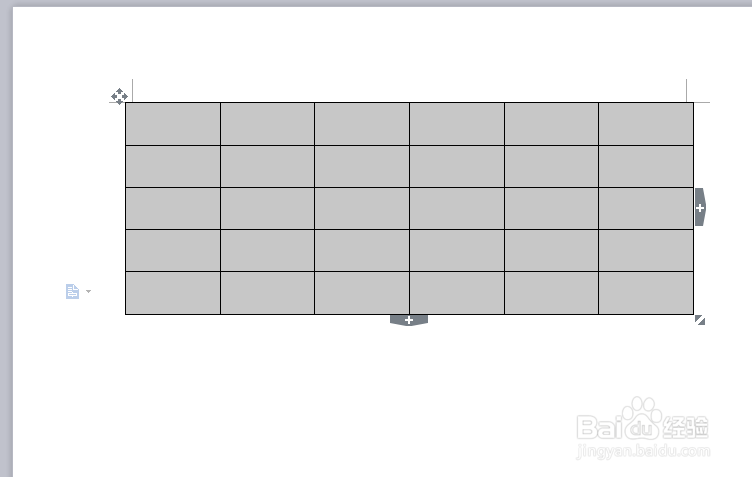
5、在弹出的工具栏上点击【边框】工具

6、在弹出的菜单列表中单击【边框和底纹】选项。

7、在【边框和底纹】窗口中依次单击【边框】-【全部】选项。

8、在其右侧设置颜色为红色,宽度为3磅并单击确定按钮。

9、最终结果,如图所示。

时间:2026-04-23 04:46:12
1、在工具栏上点击【插入】选项。
2、在【插入】工具列表中单击【表格】工具
3、在弹出的菜单列表中拖拽出我们需要的表格。
4、将文档中的表格选中并右击鼠标
5、在弹出的工具栏上点击【边框】工具
6、在弹出的菜单列表中单击【边框和底纹】选项。
7、在【边框和底纹】窗口中依次单击【边框】-【全部】选项。
8、在其右侧设置颜色为红色,宽度为3磅并单击确定按钮。
9、最终结果,如图所示。
