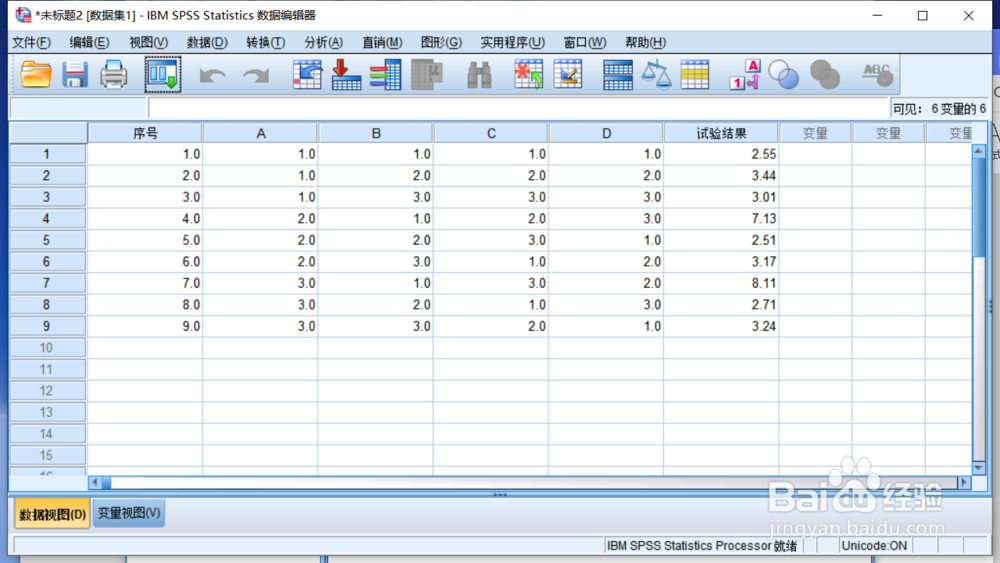
1、打开数据先看一下数据样例,记住我们的数据区域为A1:F10,后面会用到,首行标题没有影响,spss中导入数据后,首行会作为标题/指标的形式进行导入

2、下面我们来看一下,在spss中如何导入上述所示数据
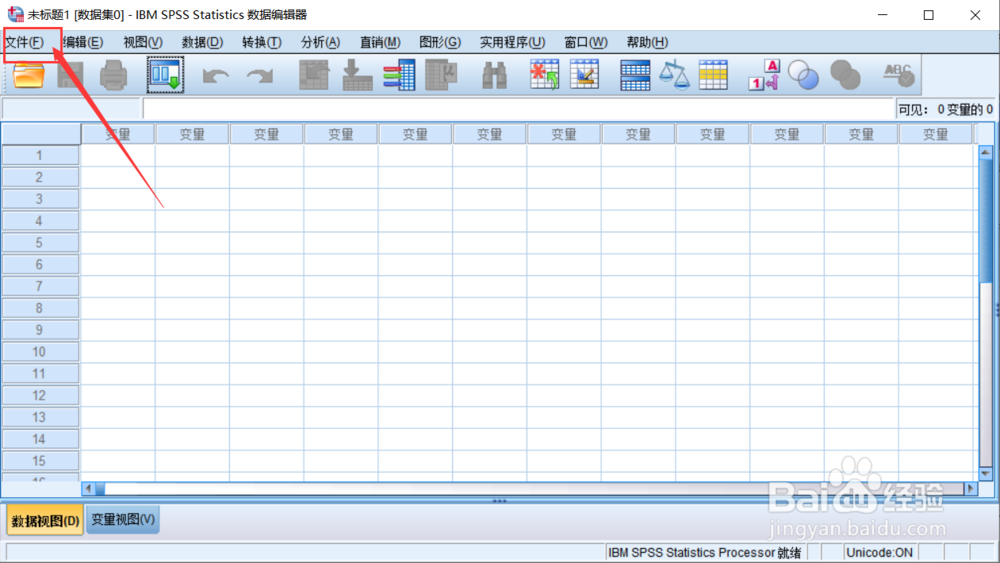
首先,打开我们的spss,这里就不演示怎么打开了,如图所示为spss开启后的界面,找到文件
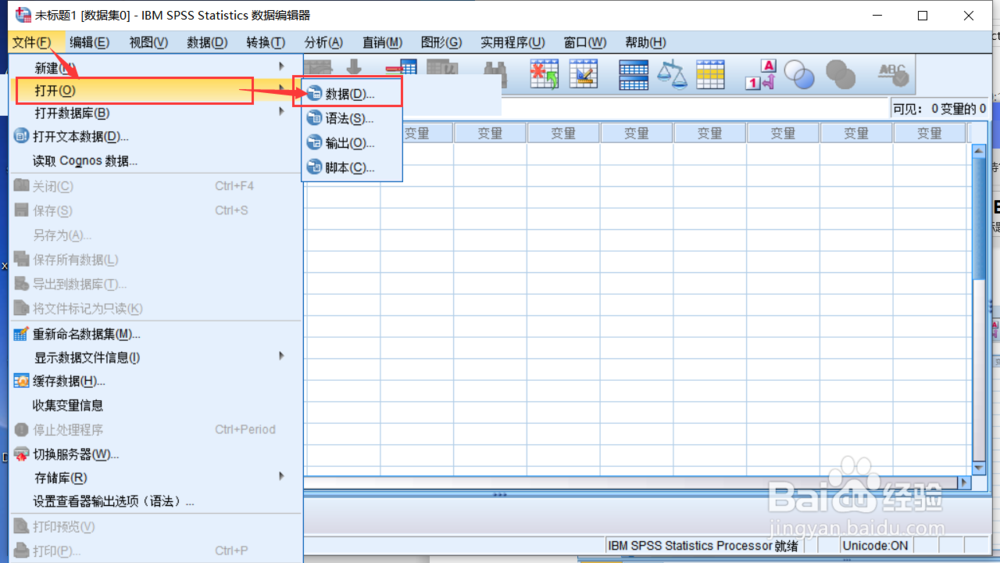
3、找到并点击“打开-->数据”
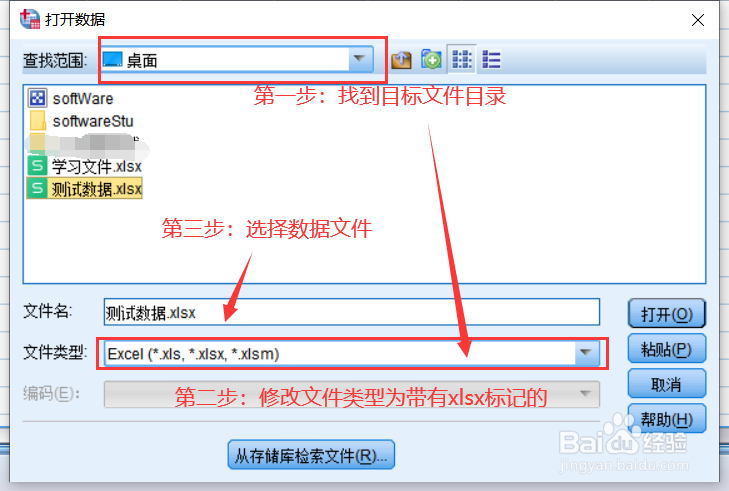
4、如图所示:
第一步:找到目标文件目录位置
第二步:修改文件类型为带有xlsx标记的,不然找不到excel文件。第二步与第一步可以交换顺序
第三步:选择目标数据文件
然后点击“打开”
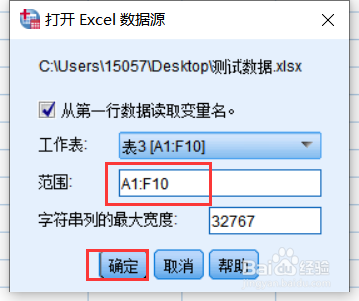
5、在弹出框中写入A1:F10(这是我们导入的数据范围,在前面介绍数据时已经提到过),然后点击确认
6、如图所示,数据导入成功