利用PS+IR制作流动的云(一)

 时间:2026-02-16 13:44:01

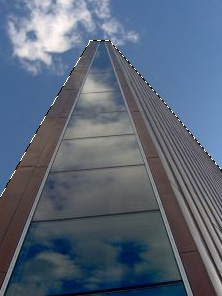
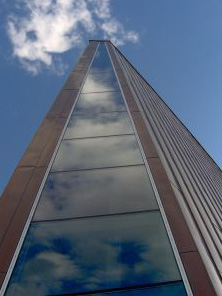
1、打开如下图像。

利用PS+IR制作流动的云(一)

2、利用套索工具建立如下亲慎选区,按下 Ctrl+J 复制选区到新图层。

利用PS+IR制作流动的云(一)

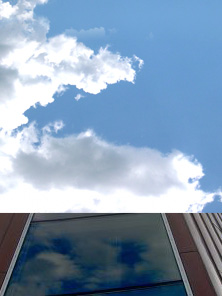
3、插入新的云彩图像。

利用PS+IR制作流动的云(一)

4、复制图层膨肤段,编辑 >> 变换 >> 垂直翻转。

利用PS+IR制作流动的云(一)

5、利用移动工具将其移动到如下位置,建立无缝连接,合并云彩层。

利用PS+IR制作流动的云(一)

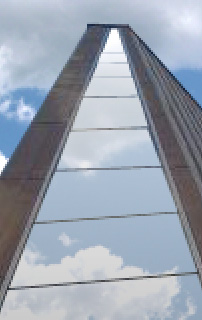
6、将云彩层置于建筑层下方,利用钢笔工具沿着建筑物的玻璃边缘建立如下形状图形。

利用PS+IR制作流动的云(一)

利用PS+IR制作流动的云(一)

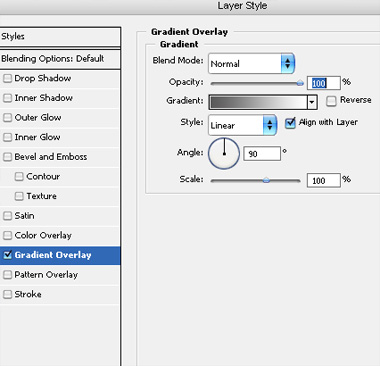
7、合并所有玻璃形状层,图层 >> 图层样式 >> 渐变叠加,并按下图设置。
利用PS+IR制作流动的云(一)

利用PS+IR制作流动的云(一)

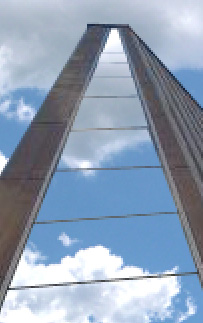
8、复制云彩层,并将复制层移动罩财到玻璃层上方,按下 Ctrl+Alt+G 建立蒙版层。
利用PS+IR制作流动的云(一)

9、将该层不透明度设为 40%。

利用PS+IR制作流动的云(一)

利用PS+IR制作流动的云(一)

  • 怎样在白板中创建逻辑图
  • 国家电网考试2020届计算机类考纲
  • 草本精华净透洗发露怎么用
  • 合肥生育备案怎么办理
  • 研究生论文如何投稿及经过
  • 热门搜索
    广西旅游团 旅游媒体 旅游上海 成都市区旅游景点大全 上海到港澳旅游 云南旅游信息 走途旅游网 甘南旅游注意事项 郑州市旅游 苏州东山旅游