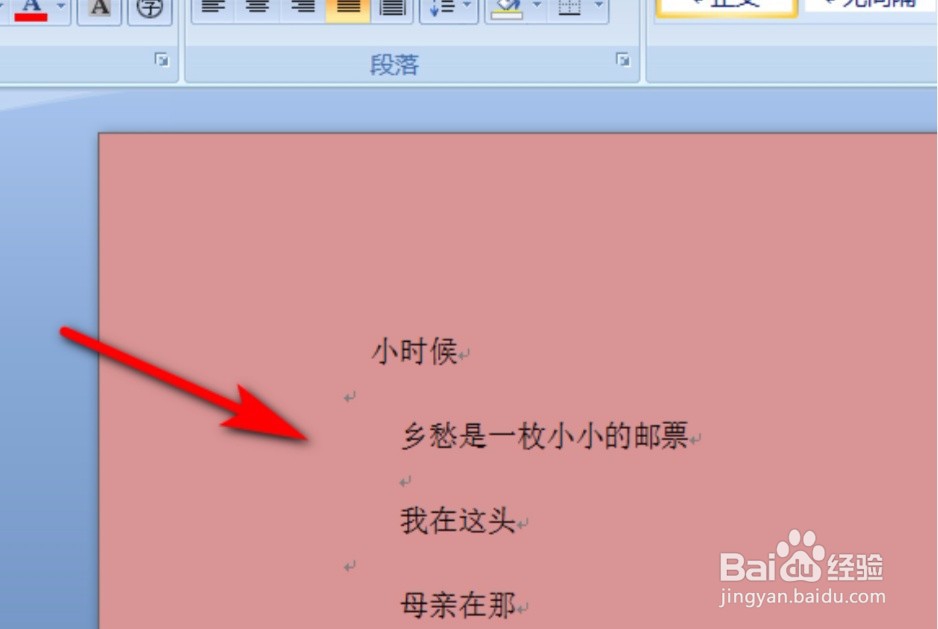
1、我们打开一个文档,看到有空白行,我们同时按住【Ctrl+F】键,就会打开查找和替换的对话框,我们来选择下面的【更多】选项。

2、然后我们找到并点击【特殊格式】选项,然后就会弹出一个对话框,我们点击【段落标记】选项,要点击两次。


3、接着查找内容就会出现如图我给大家展示的字符,然后我们在【替换为】后面输入一个【^p】。

4、最后我们来点击【全部替换】,就能达到删除Word文档的空白行了。希望小编的办法可以帮助到大家哦!

1、1:同时按住【Ctrl+F】键,就会打开查找和替换的对话框,选择【更多】。
2:点击【特殊格式】选项,点击【段落标记】选项,要点击两次。
3:我们在【替换为】后面输入一个【^p】。
4:点击【全部替换】。
