Word文档如何去掉回车出现的小箭头

 时间:2026-04-28 15:12:54

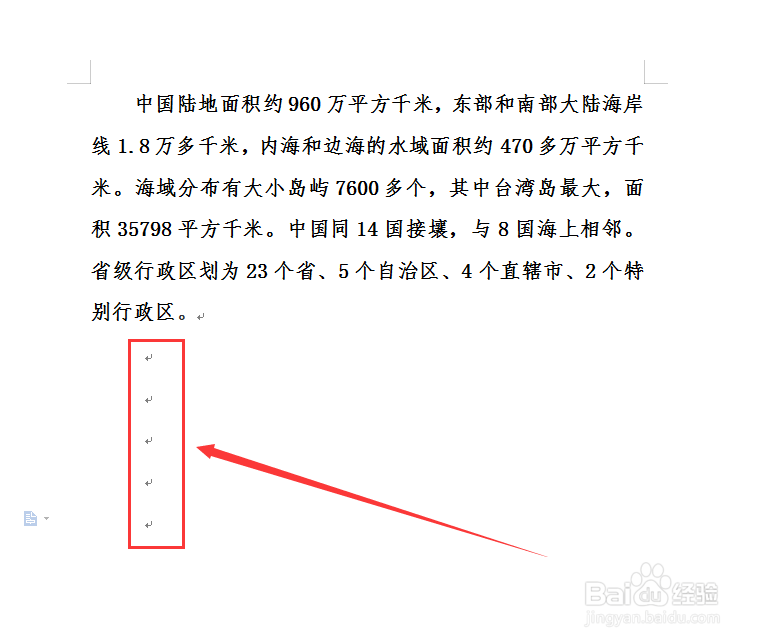
1、首先,我们制作一个带有小箭头的样本Word文档,如图所示:
Word文档如何去掉回车出现的小箭头

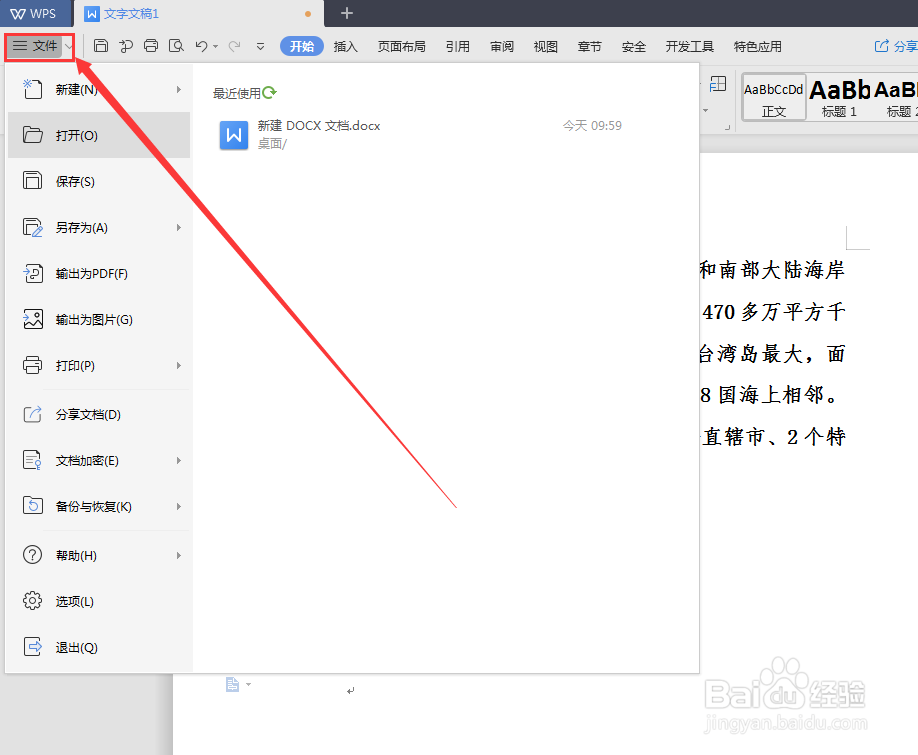
2、然后,我们选择左上角的“文件”,并点开,如图所示:

Word文档如何去掉回车出现的小箭头

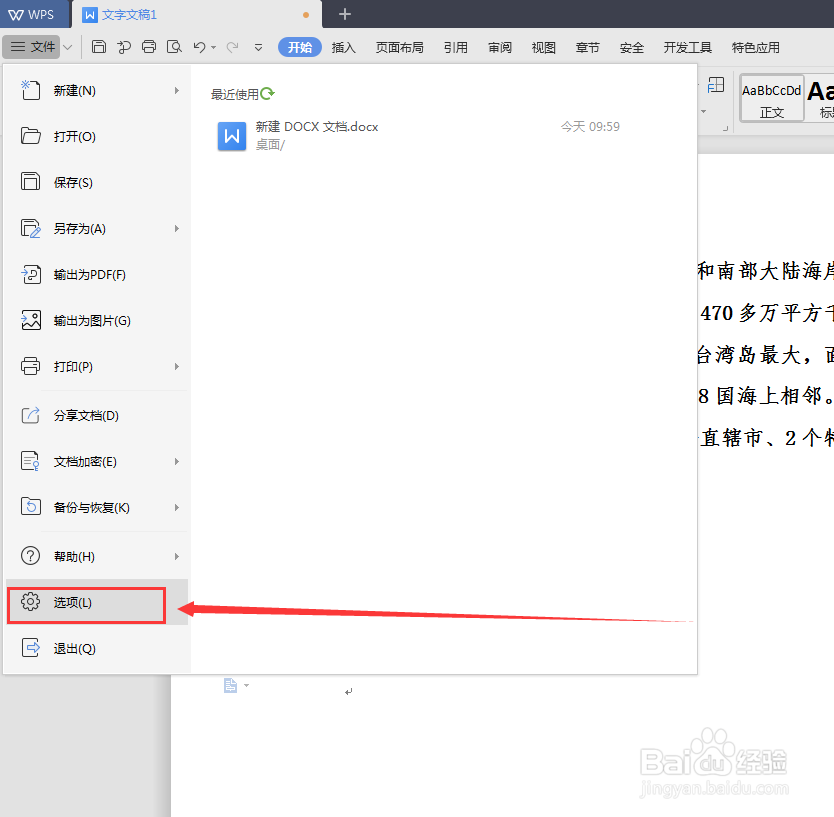
3、接着,我们选择下面的“选项”,如图所示:

Word文档如何去掉回车出现的小箭头

4、然后,我们点击“选项”,并打开,如图所示:

Word文档如何去掉回车出现的小箭头

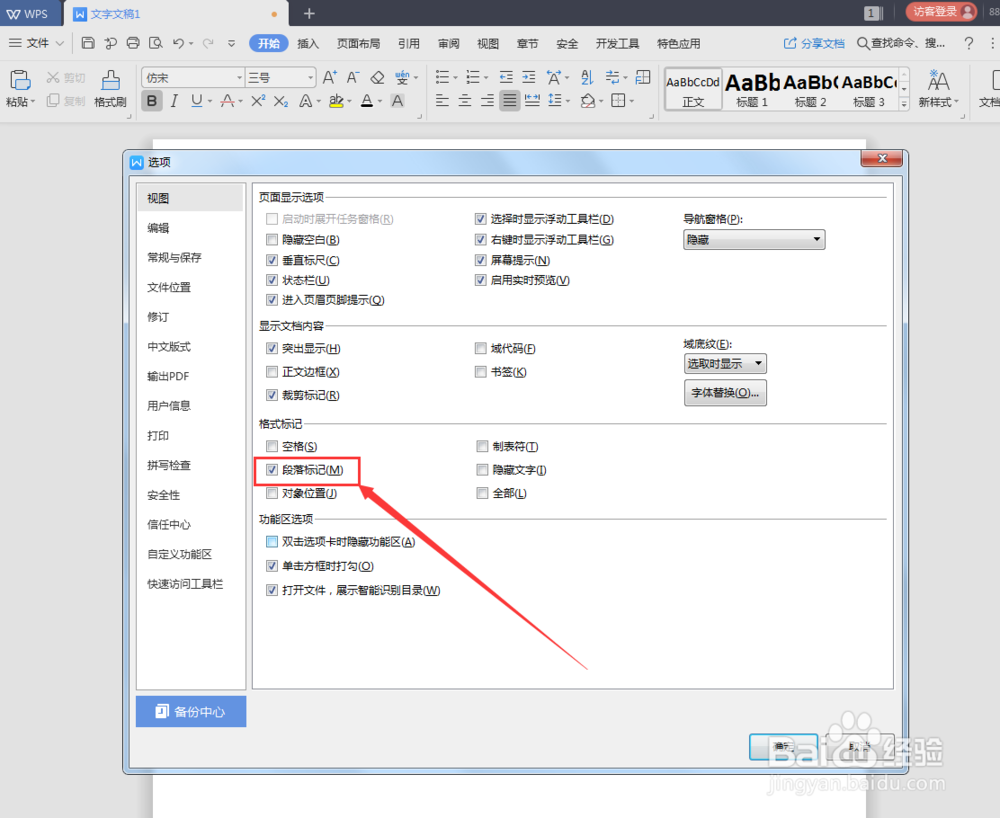
5、我们在“选项”中,选择“视图”,如图所示:

Word文档如何去掉回车出现的小箭头

6、然后,我们点击“视图”之后,在右侧,找到“段落标记”,如图所示:

Word文档如何去掉回车出现的小箭头

7、最后,我们将“段落标记”前面的“√”去掉,然后点击“确定”,如图所示:

Word文档如何去掉回车出现的小箭头

8、这样,我们就将烦人的小箭头去掉了,我们看下效果,如图所示:

Word文档如何去掉回车出现的小箭头

9、如果,有的想要小箭头,按照这个方法操作一遍,将“段落标记”前边打上“√”就可以了。

  • Word行距明明都是单倍行距,为什么显示不一样?
  • word中如何关闭显示空格标记?
  • word显示空格
  • word怎么显示空格标记
  • Word中自动编号后面有很大的空白
  • 热门搜索
    呼伦贝尔旅游线路 恒山旅游 我国旅游业发展现状 仁化旅游景点大全 宁波旅游景点介绍 南京途牛旅游网 苏州旅游集散中心 垦丁旅游 夏季旅游鞋 大理旅游景点介绍