1、先打开我们电脑上面的一个含有数据表格的excel文档;

2、之后我们选中表格区域;

3、然后我们点击数据;

4、之后点击分类汇总;

5、然后我们将数量和单价都勾选上,之后我们点击汇总方式边上的下拉箭头;

6、然后我们选择平均值;

7、之后我们点击确定;
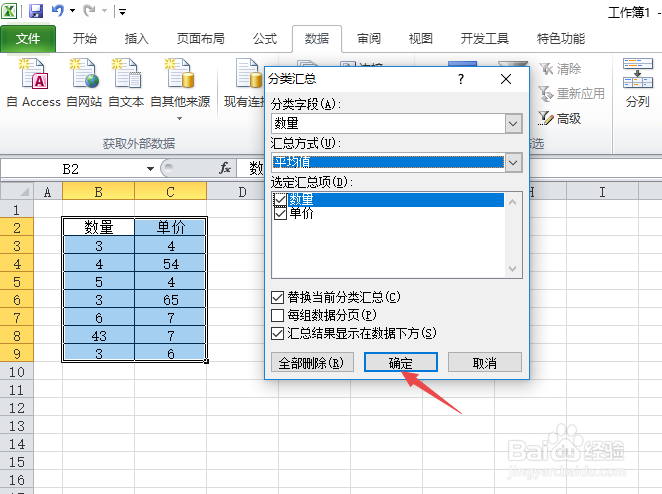
8、结果如图所示,这样我们就进行了分类汇总了。

时间:2026-04-23 02:54:38
1、先打开我们电脑上面的一个含有数据表格的excel文档;
2、之后我们选中表格区域;
3、然后我们点击数据;
4、之后点击分类汇总;
5、然后我们将数量和单价都勾选上,之后我们点击汇总方式边上的下拉箭头;
6、然后我们选择平均值;
7、之后我们点击确定;
8、结果如图所示,这样我们就进行了分类汇总了。
