ubuntu18.04怎么隐藏禁用左边的任务栏dock面板

 时间:2026-04-23 16:02:07

1、在ubuntu18.04桌面上右键 打开终端。

ubuntu18.04怎么隐藏禁用左边的任务栏dock面板

2、使用apt安装gnome配置工具。

sudo apt-get install gnome-tweak-tool

ubuntu18.04怎么隐藏禁用左边的任务栏dock面板

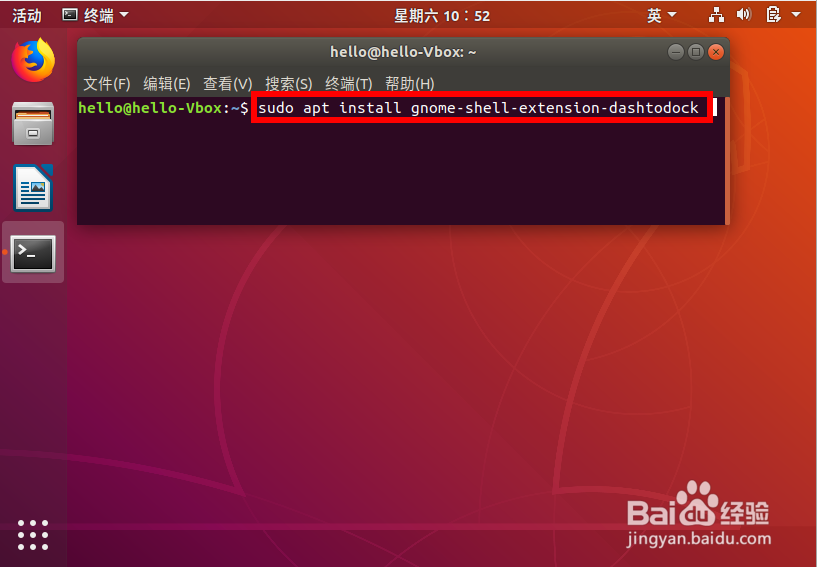
3、接着安装扩展程序dashtodock。

sudo apt-get install  gnome-shell-extension-dashtodock
ubuntu18.04怎么隐藏禁用左边的任务栏dock面板

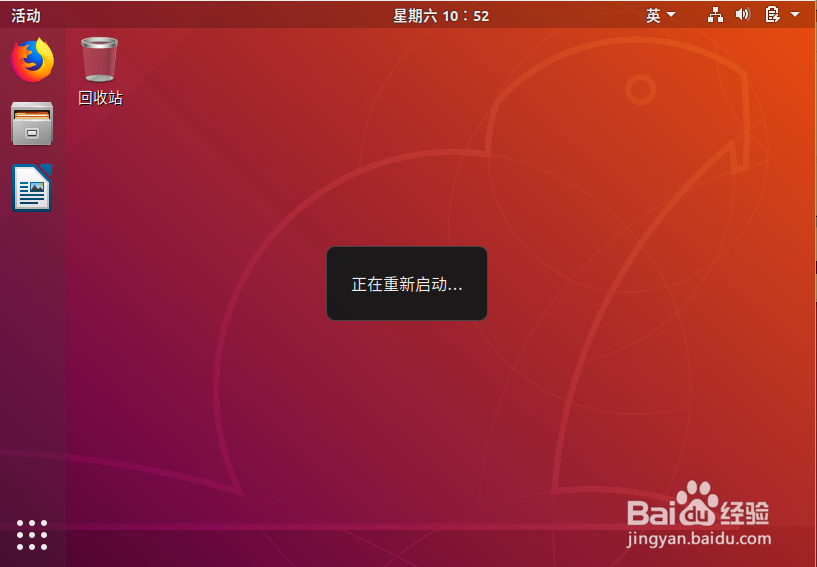
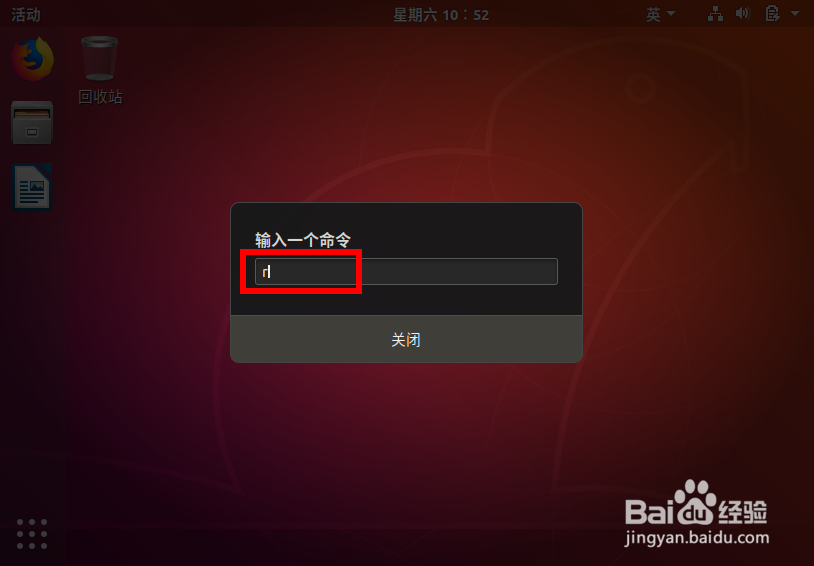
4、然后alt+f2在窗口里输入 r ,然后 回车 等待重启完成,或者也可以重启ubuntu系统一次。
ubuntu18.04怎么隐藏禁用左边的任务栏dock面板

ubuntu18.04怎么隐藏禁用左边的任务栏dock面板

5、接着打开之前安装的gnome配置工具。

gnome-tweaks

ubuntu18.04怎么隐藏禁用左边的任务栏dock面板

6、在窗口左边选择 扩展,在右边打开dash to dock,然后点击旁边的 配置  图标。

ubuntu18.04怎么隐藏禁用左边的任务栏dock面板

7、在窗口中首先开启 智能隐藏 ,接着点击 配置。

ubuntu18.04怎么隐藏禁用左边的任务栏dock面板

8、在里面直接关闭 避开窗口,现在我们左边的dock面板就彻底没有了。

ubuntu18.04怎么隐藏禁用左边的任务栏dock面板

ubuntu18.04怎么隐藏禁用左边的任务栏dock面板

  • 开房后怎么检查酒店卫生是否达标
  • 荒野行动如何开启平滑自由视角?
  • 按网民的搜索意图创建或删除百度智能图库
  • 解决安装DB2后本地用户没有权限创建/还原数据库
  • phpstudy如何更改post最大可传输的数据大小
  • 热门搜索
    云南保山旅游 广州白云山旅游攻略 大溪地旅游攻略 锡林浩特旅游攻略 河南旅游局官网 黄石旅游攻略 广州免费旅游景点大全 布鲁塞尔旅游 江苏旅游政务网官网 定州旅游景点大全