如何用Photoshop将照片剪裁成1寸的

 时间:2024-10-12 10:56:22

1、第一步,首先在Photoshop中打开需要剪裁的任意大小的照片。

如何用Photoshop将照片剪裁成1寸的

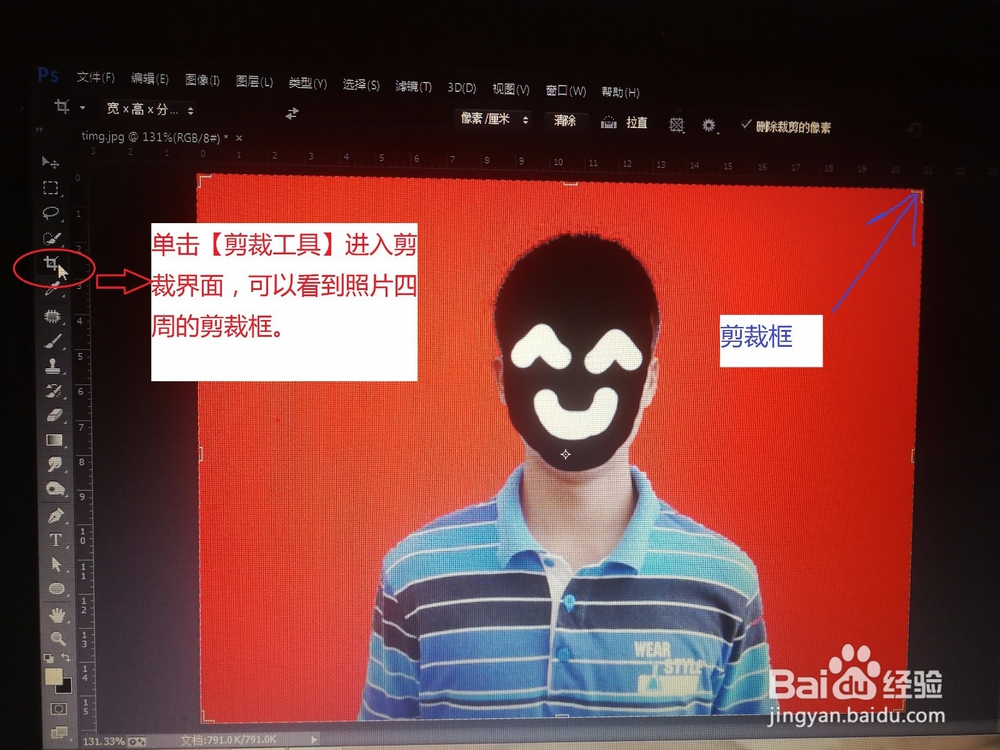
2、第二步,点击剪裁工具,进入剪裁界面,也可以直接按快捷键【C】。

如何用Photoshop将照片剪裁成1寸的

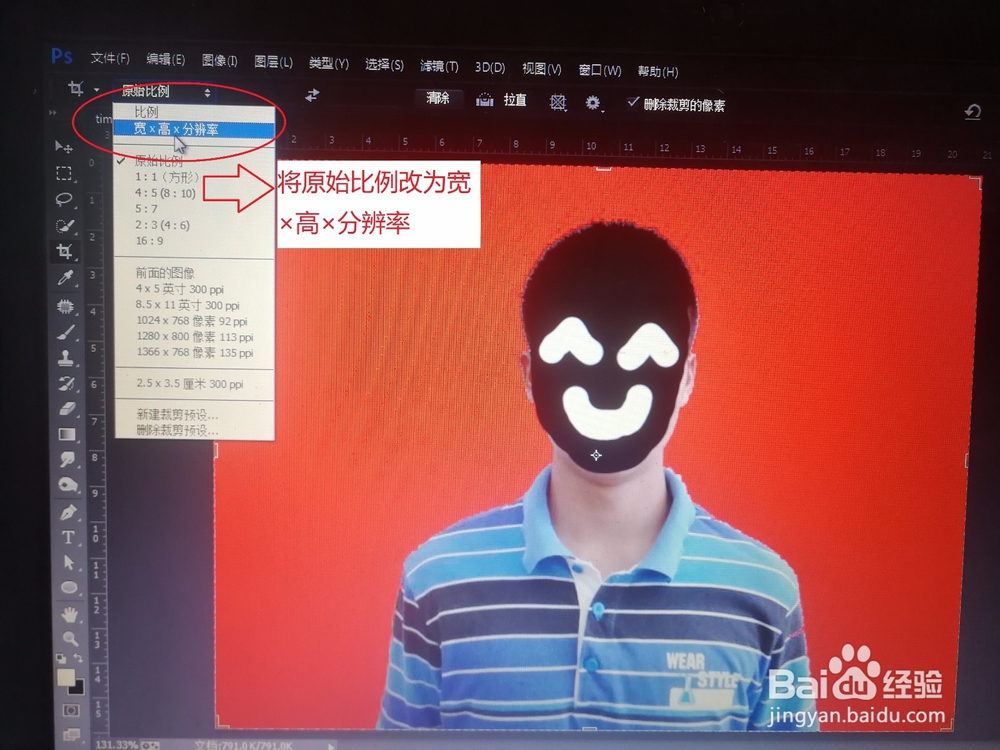
3、第三步,在【剪裁工具】的界面的上方,将原始尺寸,改为【宽×高×分辨率】。
如何用Photoshop将照片剪裁成1寸的

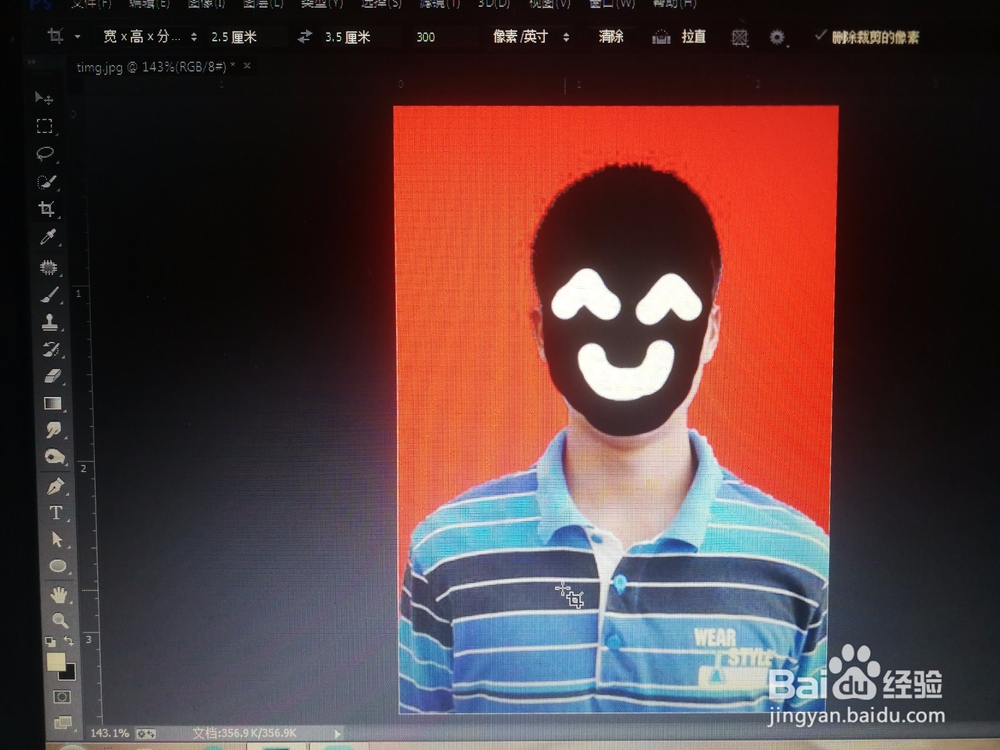
4、第四步,选择【宽×高×分辨率】之后,分别设置宽、高、分辨率的数值,在这里因为一寸的标准尺寸是确定了的,所以将宽设置为2.5cm,然后将高设置成3.5cm。

如何用Photoshop将照片剪裁成1寸的

5、第五步,这一步要注意在设置【分辨率】的时候单位不能选择错了,默认是像素/英寸。单位选好之后输入数值,数值是300。

如何用Photoshop将照片剪裁成1寸的

6、最后一步,就是输入数值之后,照片已经裁剪好了,而且就是1寸。

如何用Photoshop将照片剪裁成1寸的
  • 设计ppt怎么添加中国联通logo
  • CorelDRAW中再制,复制的区别是什么
  • PS制作易拉宝图片的合成
  • 在coreldRAW中怎么让标点在文字中间
  • PS文档中如何给图片使用曝光度工具
  • 热门搜索
    北京旅游景点路线 北京怀柔旅游景点 春节到哪里旅游最好 春季旅游攻略 邵家楼旅游攻略 九寨沟最佳旅游时间 杭州灵隐寺旅游攻略 广之旅旅游 广西有什么旅游景点 5月旅游推荐