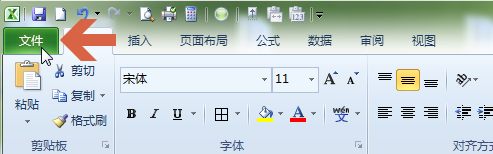
1、点击excel2010的“文件”菜单。
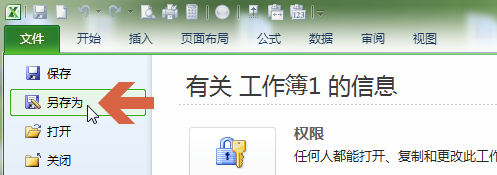
2、点击文件菜单中的“另存为”。
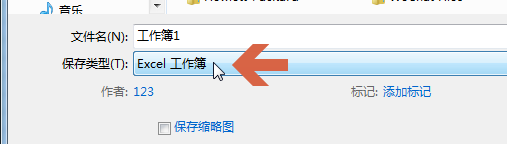
3、打开另存为界面后,点击其中的“保存类型”项。
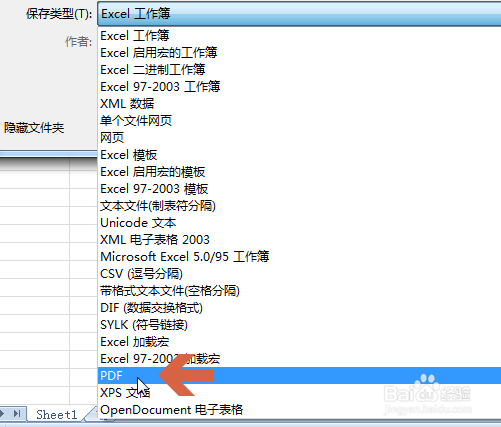
4、点选弹出菜单中的“PDF”。
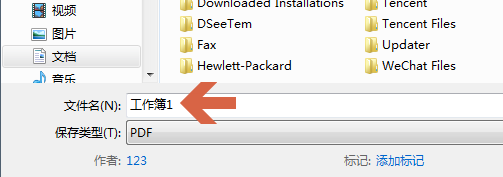
5、输入要保存的pdf文件名。
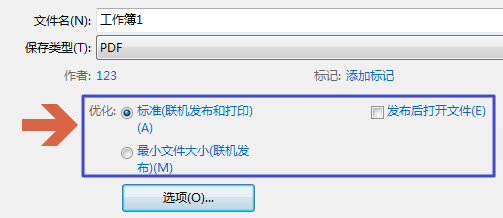
6、在下方的“优化”项中有几个选项:
-如果要在保存pdf文件后,立即打开该文件,可选中“发布后打开文件”。
-如果pdf文档要求高打印质量,可选中“标准(联机发布和打印)”。
-如果pdf文件大小比打印质量重要,可选中“最小文件大小(联机发布)”。
7、设置好后,点击“保存”按钮即可。

时间:2026-04-30 21:16:35
1、点击excel2010的“文件”菜单。
2、点击文件菜单中的“另存为”。
3、打开另存为界面后,点击其中的“保存类型”项。
4、点选弹出菜单中的“PDF”。
5、输入要保存的pdf文件名。
6、在下方的“优化”项中有几个选项:
-如果要在保存pdf文件后,立即打开该文件,可选中“发布后打开文件”。
-如果pdf文档要求高打印质量,可选中“标准(联机发布和打印)”。
-如果pdf文件大小比打印质量重要,可选中“最小文件大小(联机发布)”。
7、设置好后,点击“保存”按钮即可。
