Windows10系统镜像下载之Windows10升级助手下载

 时间:2026-02-15 08:04:35

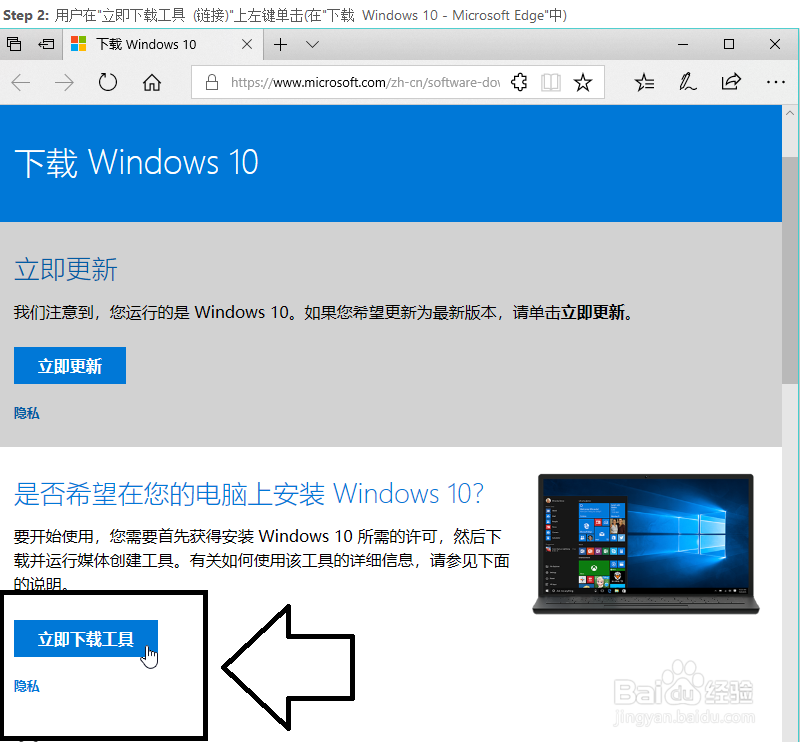
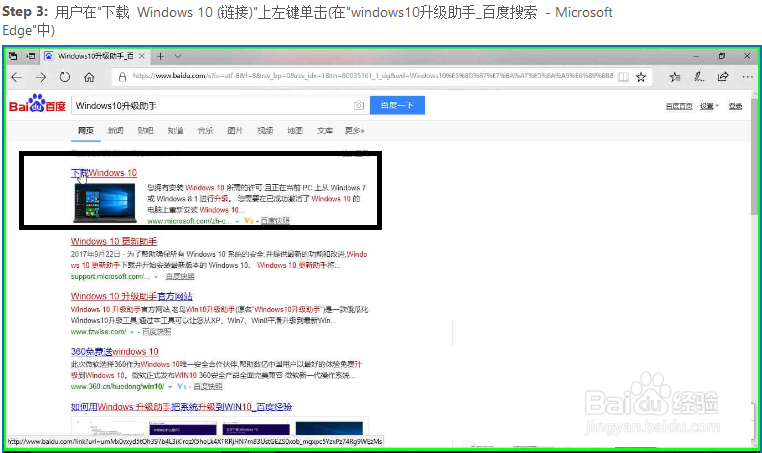
1、在浏览器搜索栏中输入:Windows10升级助手,单击回车搜索。选择单击微软官网Windows10升级助手网页,进入微软官网Windows10系统镜像下载网页。如图:

Windows10系统镜像下载之Windows10升级助手下载

Windows10系统镜像下载之Windows10升级助手下载

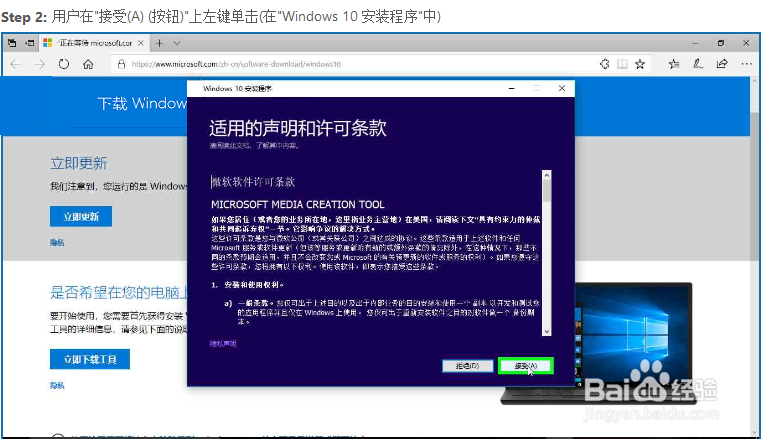
2、在微软官网Windows10系统镜像下载页面,进行下载。如图:

Windows10系统镜像下载之Windows10升级助手下载

Windows10系统镜像下载之Windows10升级助手下载

Windows10系统镜像下载之Windows10升级助手下载

Windows10系统镜像下载之Windows10升级助手下载

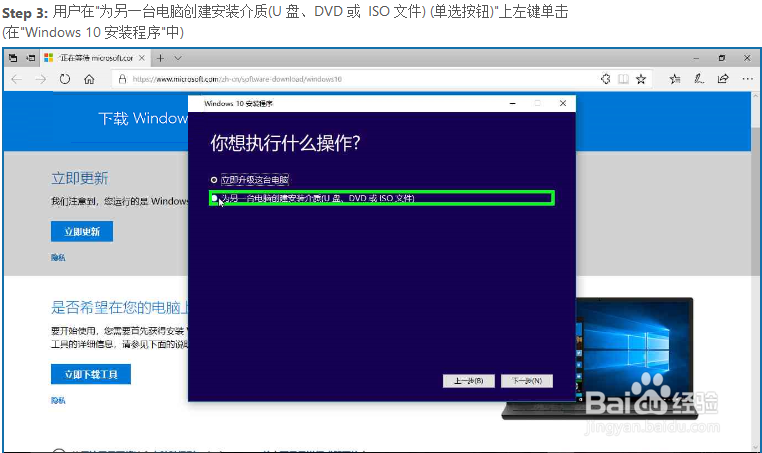
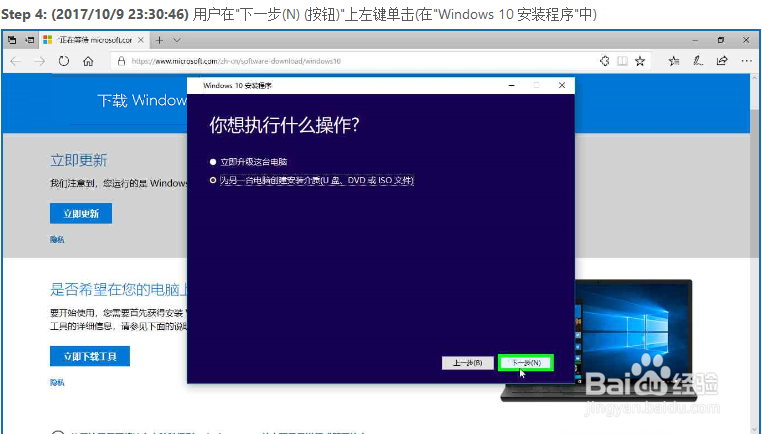
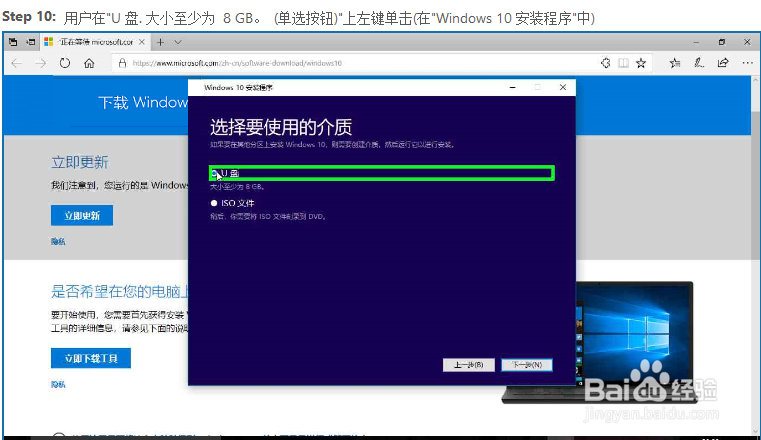
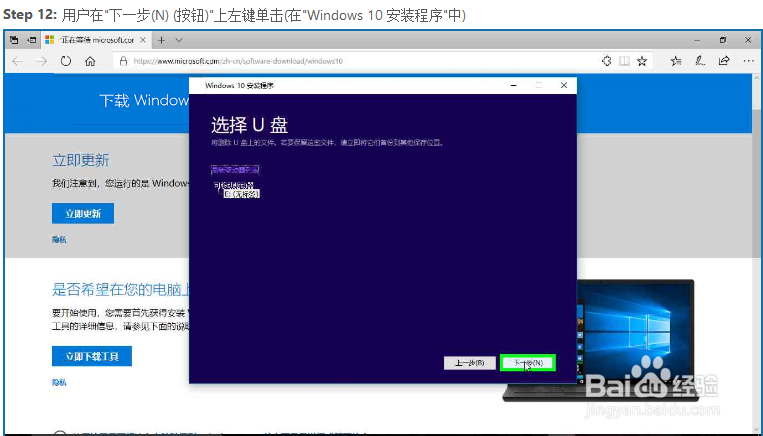
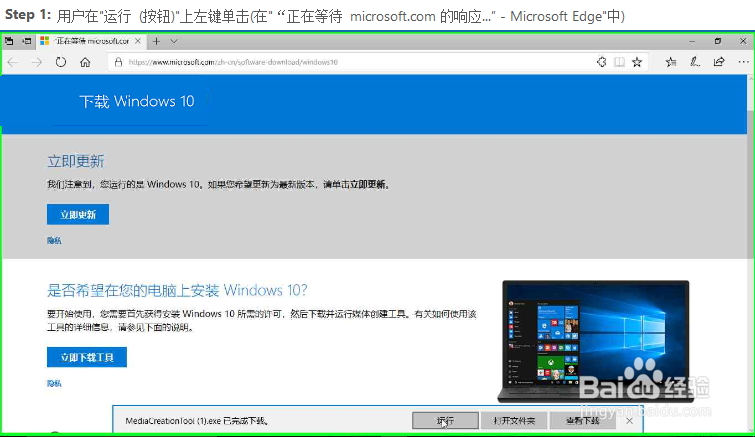
3、运行Windows10升级助手,下载Windows系统镜像。如图:
Windows10系统镜像下载之Windows10升级助手下载

Windows10系统镜像下载之Windows10升级助手下载

Windows10系统镜像下载之Windows10升级助手下载

Windows10系统镜像下载之Windows10升级助手下载

Windows10系统镜像下载之Windows10升级助手下载

Windows10系统镜像下载之Windows10升级助手下载

Windows10系统镜像下载之Windows10升级助手下载

Windows10系统镜像下载之Windows10升级助手下载

Windows10系统镜像下载之Windows10升级助手下载

Windows10系统镜像下载之Windows10升级助手下载

Windows10系统镜像下载之Windows10升级助手下载

Windows10系统镜像下载之Windows10升级助手下载

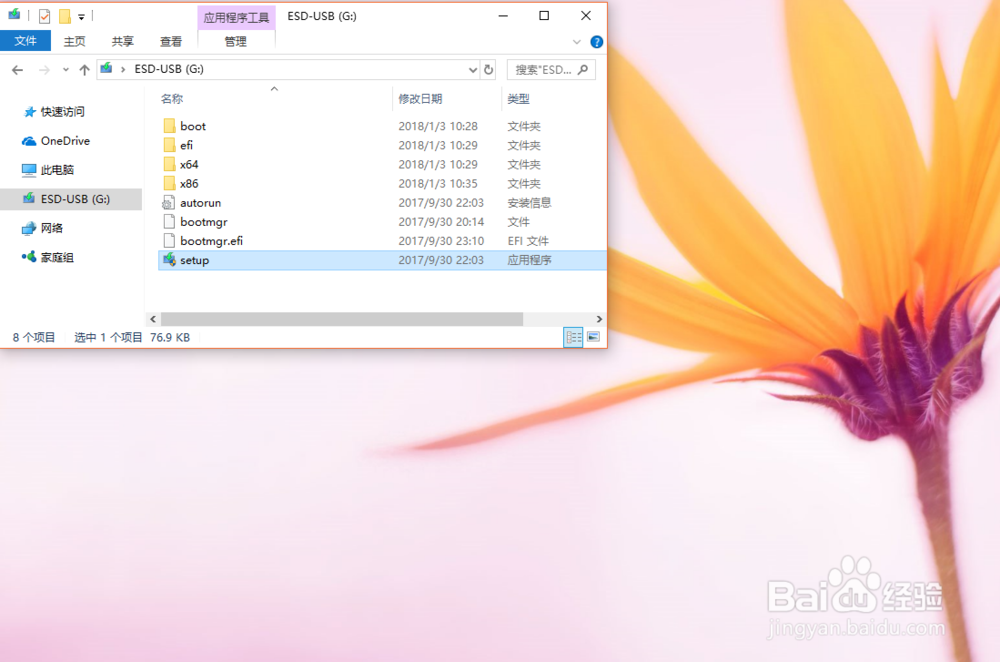
4、下载完成,电脑自动保存Windows10系统镜像文件,创建Windows10系统安装U盘。

Windows10系统镜像下载之Windows10升级助手下载

Windows10系统镜像下载之Windows10升级助手下载

1

2

3

4

5

6

7

8

9

10

11

12

13

14

15

  • win10怎么停止自动更新
  • WIN10电脑如何关闭家庭组
  • Win10弹出针对其它设备上的应用修复怎么办
  • 如何控制Win10应用使用电脑设备?
  • Win10怎么禁用游戏模式 注册表如何禁用游戏模式
  • 热门搜索
    烟台旅游政务网 九寨沟旅游线路 大连 旅游 乡村旅游调研报告 鲅鱼圈旅游景点大全 五一旅游景点 青藏旅游 庐山西海旅游攻略 江西宜春旅游 桃花岛旅游