怎么给Excel工作簿添加备注信息

 时间:2026-04-22 07:37:27

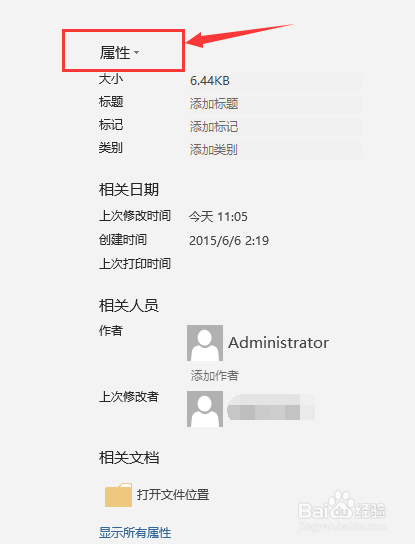
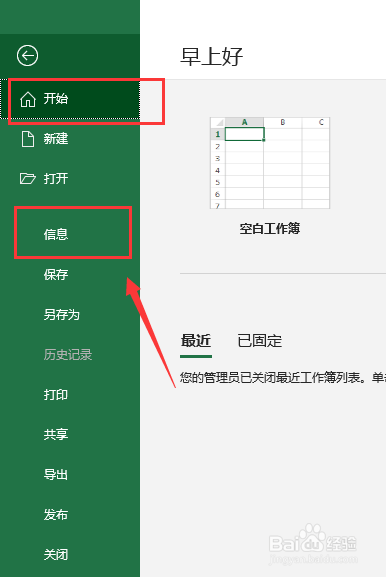
1、在Excel文档中,点击【开始】选项卡,在弹出的左侧内容中点击【信息】
怎么给Excel工作簿添加备注信息

2、在信息功能下的右侧内容中,可找到【属性】信息部分

怎么给Excel工作簿添加备注信息

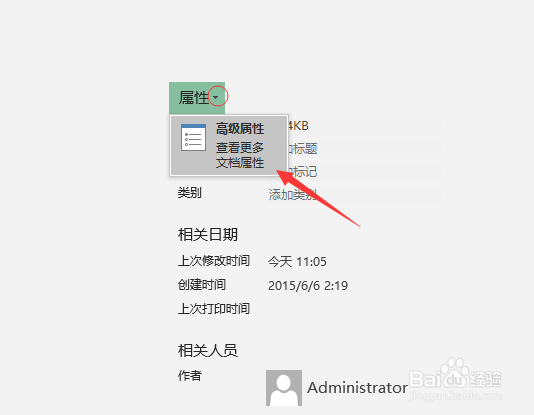
3、点击【属性】的右侧下拉选项,并点击进入

怎么给Excel工作簿添加备注信息

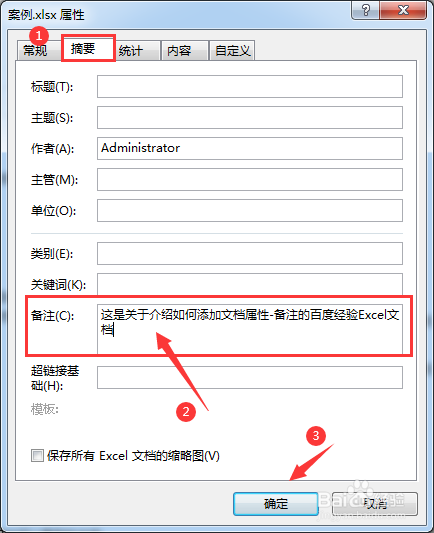
4、在出现的弹窗中,切换到【摘要】,在如图框线的备注部分填写备注信息

怎么给Excel工作簿添加备注信息

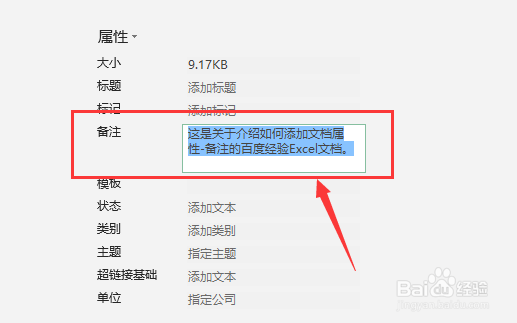
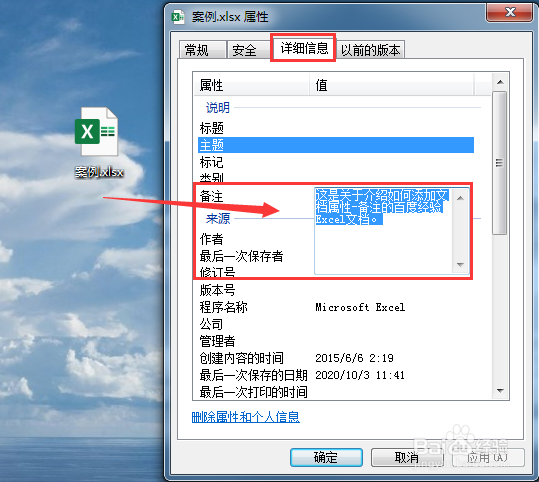
5、点击【确定】后,展开显示所有属性信息,即可查看工作簿备注内容

怎么给Excel工作簿添加备注信息

6、总结:

1.在Excel文档中,点击【开始】选项卡,在弹出的左侧内容中点击【信息】;

2.在信息功能下的右侧内容中,可找到【属性】信息部分;

3.点击【属性】的右侧下拉选项,并点击进入;

4.在出现的弹窗中,切换到【摘要】,在如图框线的备注部分填写备注信息;

5.点击【确定】后,展开显示所有属性信息,即可查看工作簿备注内容。
怎么给Excel工作簿添加备注信息

  • Excel中如何设置内外边框
  • 如何设置EXCEL表格条件格式的深色5?
  • 簇状条形图怎么设置
  • excel数值型怎么设置
  • 数值型怎么设置
  • 热门搜索
    贵阳旅游网 中国旅游网站排名 长春 旅游 宝安旅游租车 文昌旅游攻略 冬天去哪里旅游好 上海免费的旅游景点 云南旅游风景图片 崇明旅游网 版纳旅游