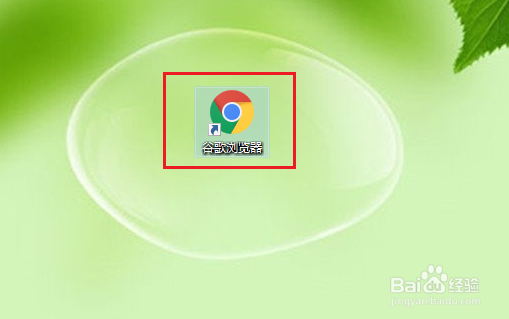
1、打开谷歌浏览器。
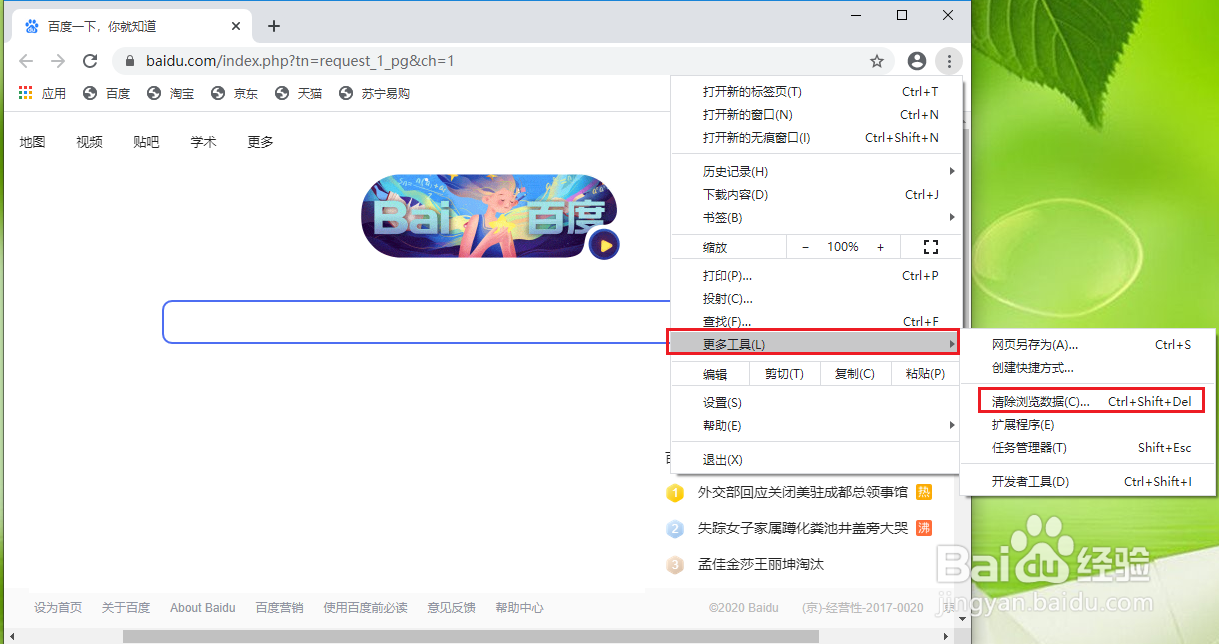
2、点击右上角的选项【┇】按钮。

3、依次点击【更多工具】>>【清除浏览数据】。
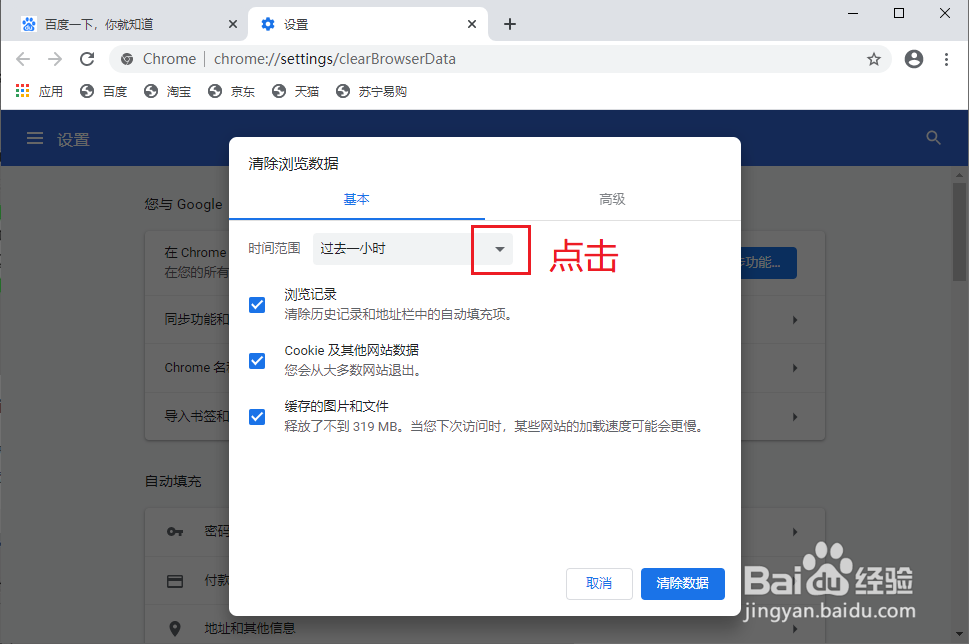
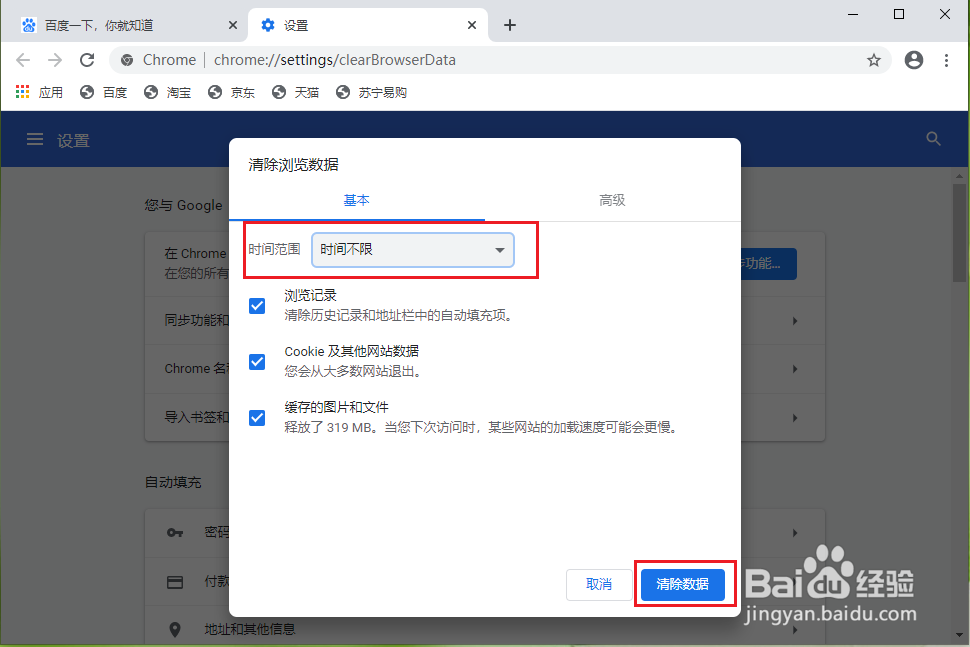
4、点击【时间范围】选框按钮,选择要删除的时间。
5、例如选择“过去一小时”,勾选要删除的缓存数据,然后点击【清除数据】,这样就把“过去一小时“的缓存删除了。
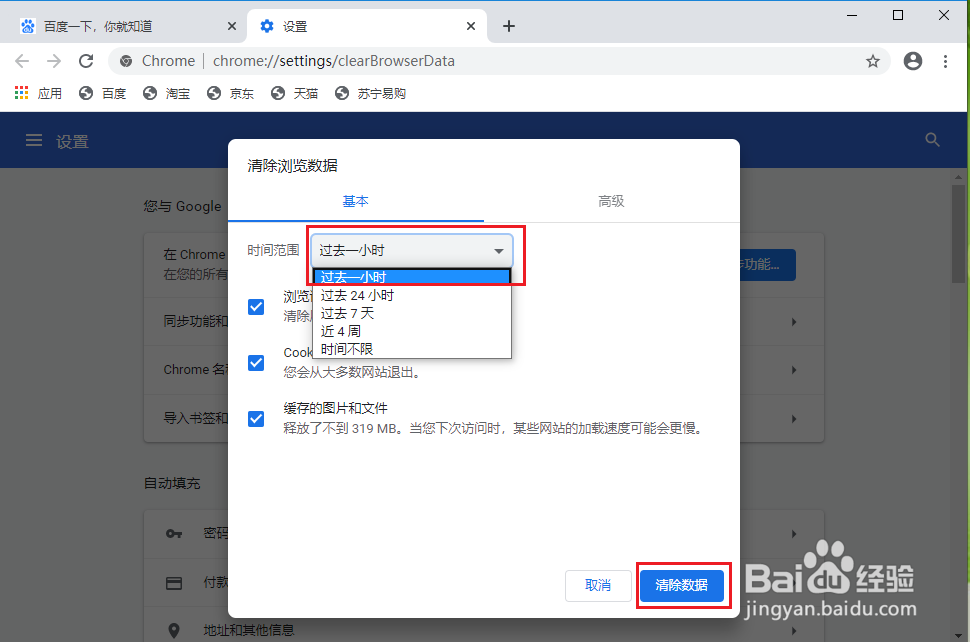
6、选择”时间不限“,勾选要删除的缓存数据,然后点击【清除数据】,这就是删除所有时间的缓存。
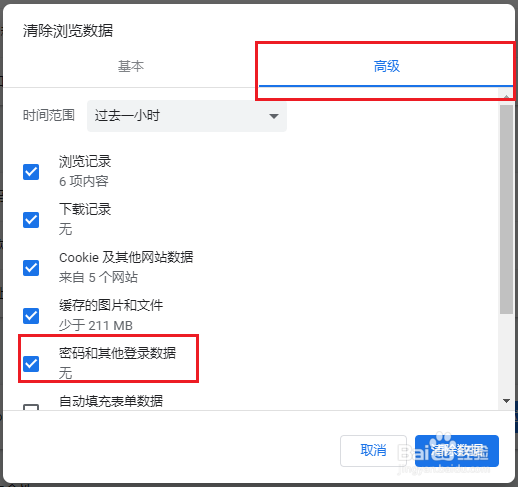
7、点击【高级】,然后勾选【密码和其他登录数据】,点击【清除数据】,就可以删除保存在缓存里面的账户名和密码。
时间:2026-05-04 08:45:42
1、打开谷歌浏览器。
2、点击右上角的选项【┇】按钮。
3、依次点击【更多工具】>>【清除浏览数据】。
4、点击【时间范围】选框按钮,选择要删除的时间。
5、例如选择“过去一小时”,勾选要删除的缓存数据,然后点击【清除数据】,这样就把“过去一小时“的缓存删除了。
6、选择”时间不限“,勾选要删除的缓存数据,然后点击【清除数据】,这就是删除所有时间的缓存。
7、点击【高级】,然后勾选【密码和其他登录数据】,点击【清除数据】,就可以删除保存在缓存里面的账户名和密码。
