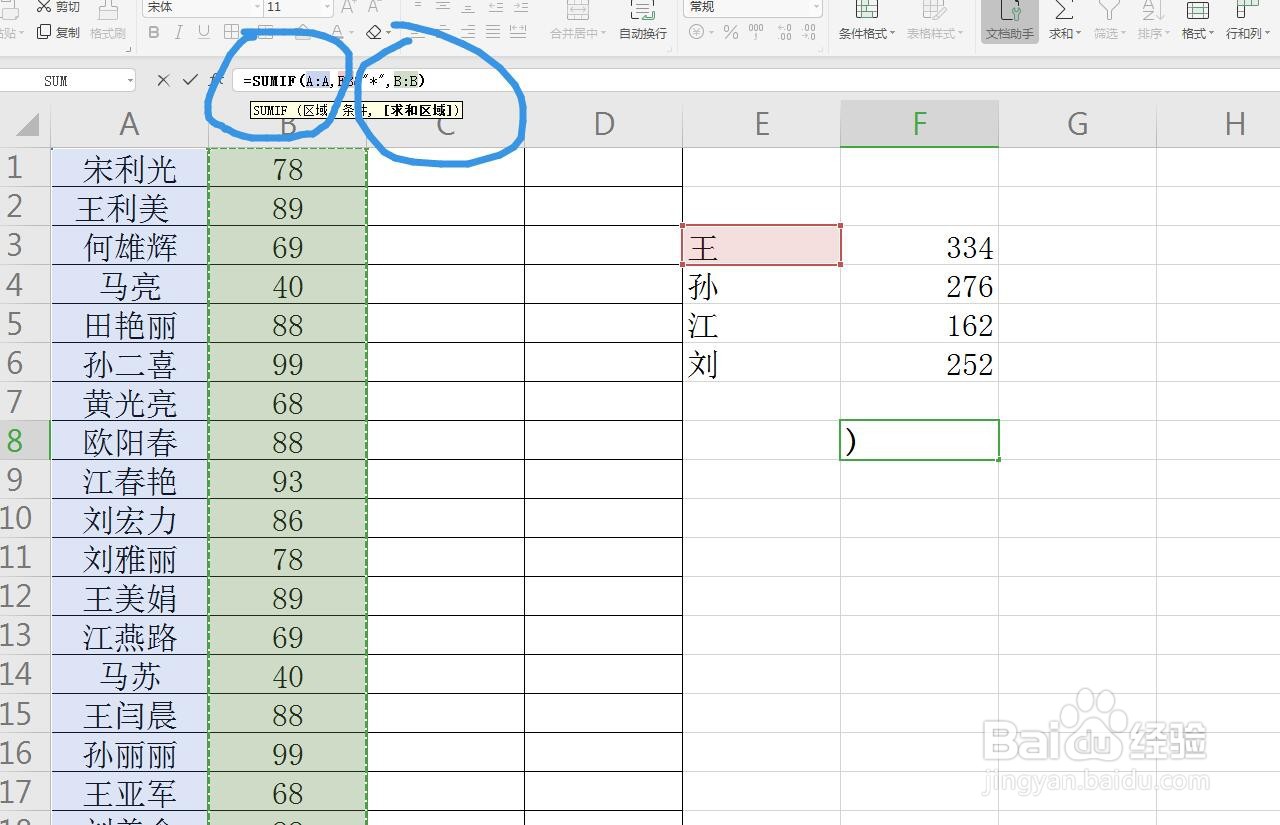
1、首先启动WPS软件,新建一个 Excel表格
点击新建,在上方选择表格形式即可,我们可以制作表格了,我打开上次做的条件求和计算出了第一个王姓总分

2、向下拖动计算
按照平时的习惯,我们只需要向下拖动鼠标就可以计算。
第一个条件求和如果有兴趣可以看一下上一篇经验

3、查看公式对比数据
我们随便点击下面的一个单元格,可以看到我们的选取范围已经发生了变化,所以计算结果不对

4、选择第一个总分
点击第一个总分单元格,可以看到两个选区分别是人名和分数,我们需要对这两项进行锁定
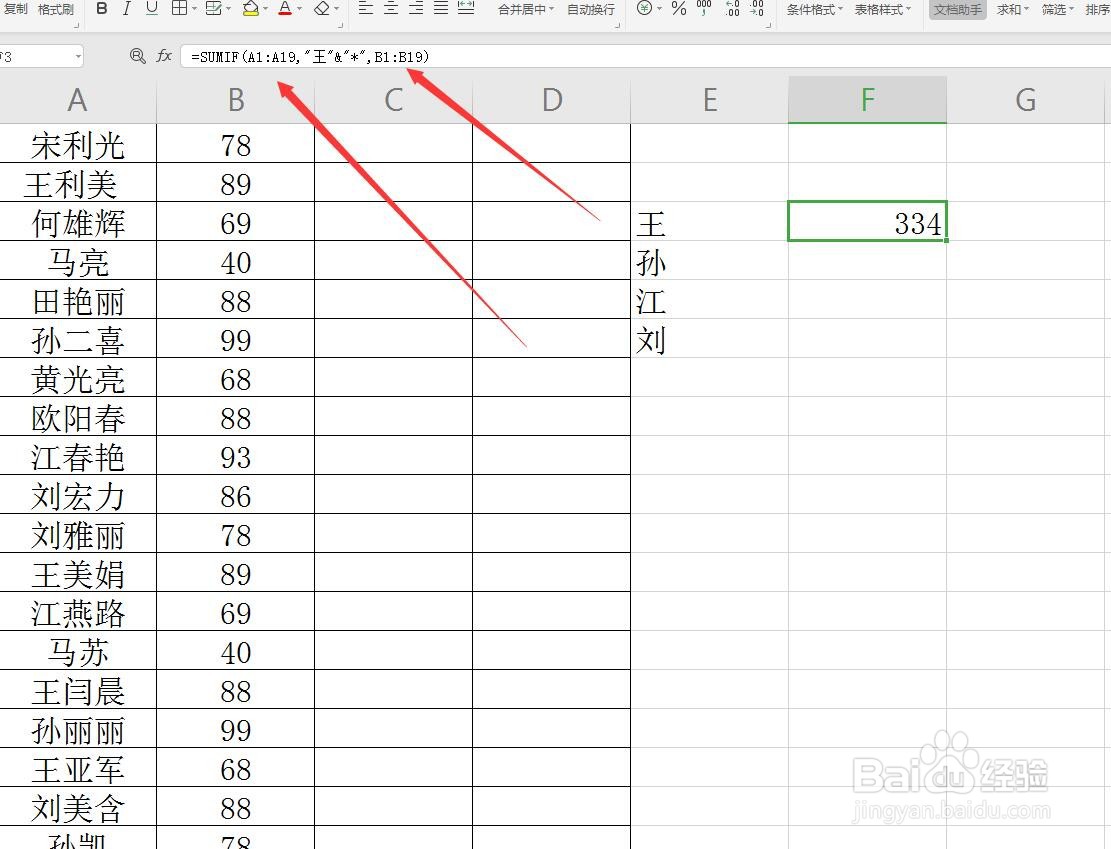
5、用F4进行锁定,绝对锁定
选择第一个范围,点击键盘中F4,当左右两侧都出现小锁头的图标,即可被锁定,同样的方法,对后面的分数范围进行锁定
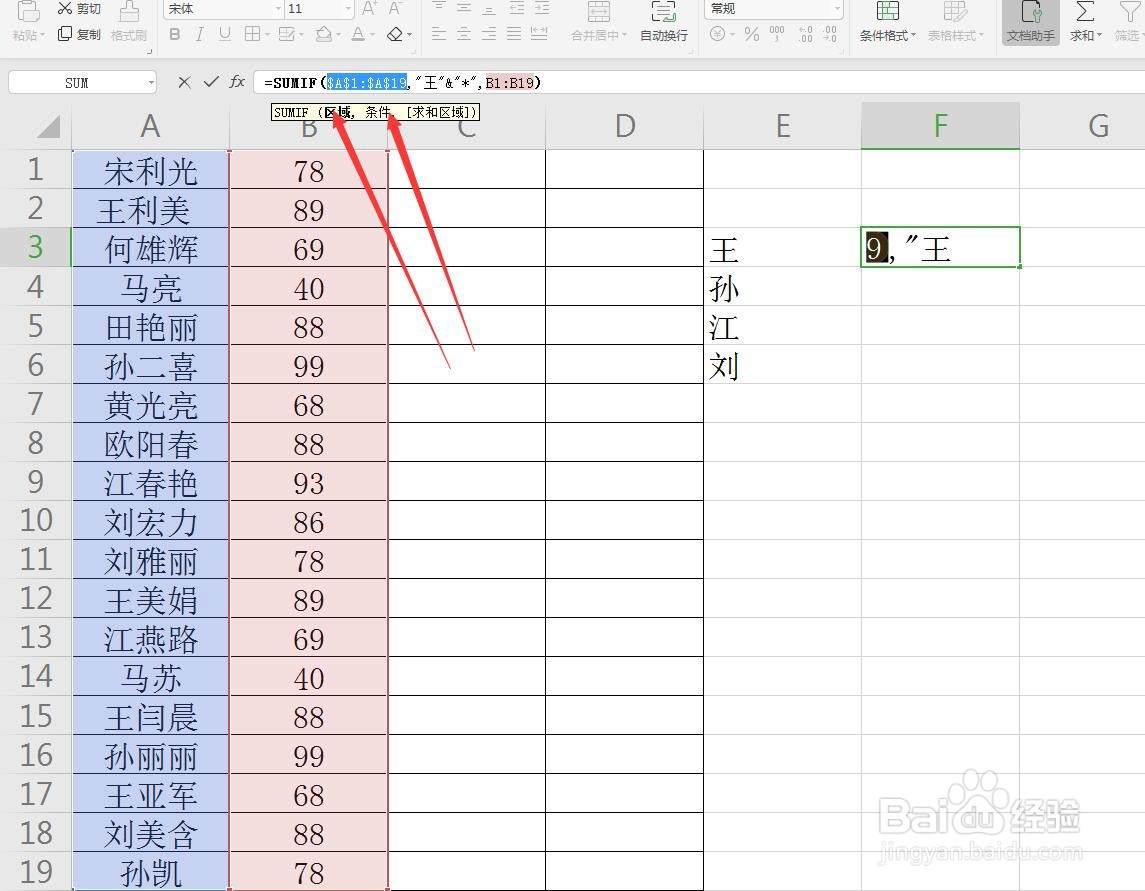

6、点击回车查看
回车之后,结果被计算出来,这个结果跟第一次计算的一样
7、向下拖动计算
将鼠标放在右下角的位置,向下方拖动,这时候选区被锁定,还是选择了整个范围

8、使用整列的选择
如果这个表格中,上方和下方没有其他的数据内容,那么我们选择的时候可以直接单击整列进行选择