WPS表格如何从一组数据中随机抽取样本?

 时间:2026-04-22 08:47:51

1、我们在序号当中输入随机函数公式=RANDBETWEEN(1,20),单击回车。

WPS表格如何从一组数据中随机抽取样本?

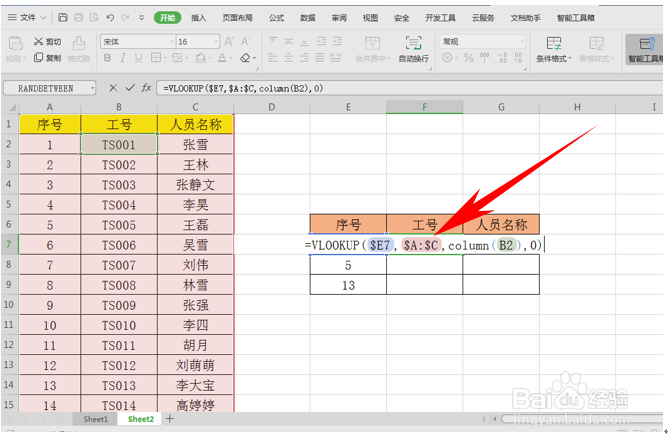
2、然后下拉填充框,继续在工号处输入公式,在这里我们需要运用到VLOOKUP和COLUMN两个函数,我们在工号处输入=VLOOKUP($E7,$A:$C,column(B2),0),单击回车即可。
WPS表格如何从一组数据中随机抽取样本?

3、然后序号对应的工号就显示出来了,因为我们刚才对B2并没有使用绝对引用,所以可以直接向右填充单元格,完善人员名称的单元格

WPS表格如何从一组数据中随机抽取样本?

4、如下图,向右填充后,对应的人员名称就已经显示出来了

WPS表格如何从一组数据中随机抽取样本?

5、下拉填充框就完成了,注意这里我们每次填充进行回车操作时,数据都会因为随机函数变化,填充完毕后,按F9也可以进行随机变换。

WPS表格如何从一组数据中随机抽取样本?

  • 如何在WPS表格200个数据中随机抽取60个数据?
  • wps随机抽取数据
  • WPS从一组数据中随机抽取样本
  • WPS表格技巧之从一组数据中随机抽取样本
  • Excel如何实现随机抽取
  • 热门搜索
    黔东南旅游景点大全 扬州旅游节 春秋旅游上海 怀柔旅游景点 张家界旅游景点大全 海南旅游最佳时间 来来会旅游网 嘉定旅游景点 杜马盖地旅游 绵阳有哪些旅游景点
