excel求曲线上每一点的斜率

 时间:2026-04-22 20:08:15

1、打开excel表格,将需要处理的数据编辑完毕。

excel求曲线上每一点的斜率

2、选中需要处理的数据,用来制作折线图。

excel求曲线上每一点的斜率

3、点击菜单栏【插入】,找到【折线图】并点击。

excel求曲线上每一点的斜率

4、找到目标折线图,将选中的数据变成曲线。

excel求曲线上每一点的斜率

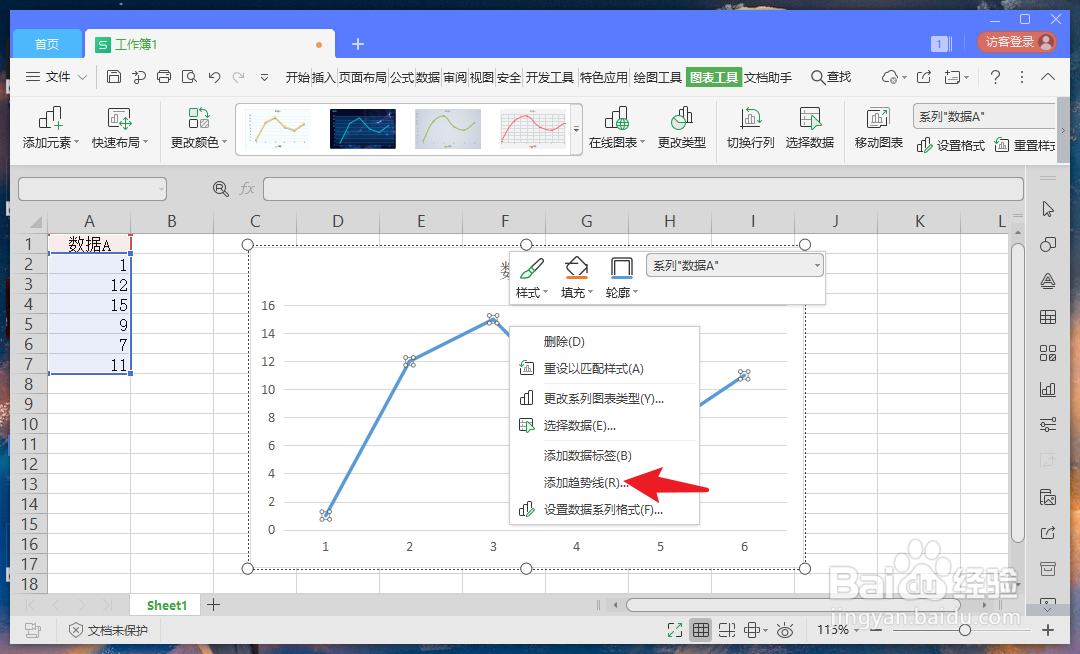
5、鼠标右击图标,点击【添加趋势线】按钮。

excel求曲线上每一点的斜率

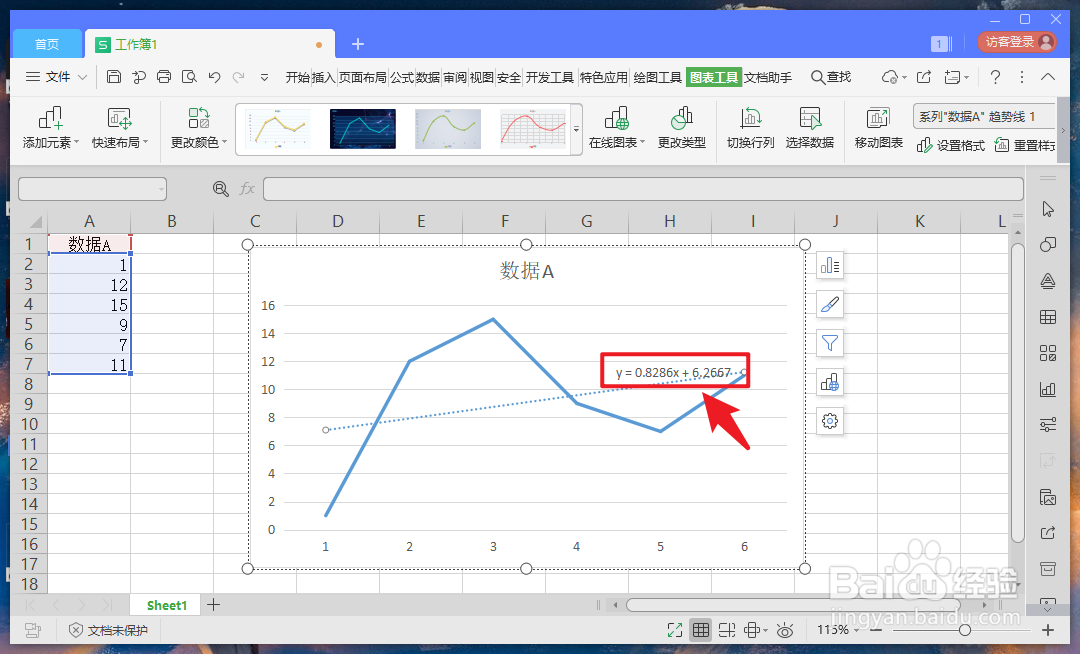
6、鼠标双击趋势线,将属性设置为【线性】,在公式前打勾。

excel求曲线上每一点的斜率

7、返回查看折线图,在曲线上查看斜率公式,代入数值计算即可。

excel求曲线上每一点的斜率

1、1、打开excel表格,将需要处理的数据编辑完毕。

2、选中需要处理的数据,用来制作折线图。

3、点击菜单栏【插入】,找到【折线图】并点击。

4、找到目标折线图,将选中的数据变成曲线。

5、鼠标右击图标,点击【添加趋势线】按钮。
6、鼠标双击趋势线,将属性设置为【线性】,在公式前打勾。

7、返回查看折线图,在曲线上查看斜率公式,代入数值计算。

  • excel求曲线上每一点的斜率
  • 在excel中做的曲线图如何做出一个点的切线
  • 如何用excel来求曲线的斜率?
  • 在excel里面怎么求曲线斜率?
  • 怎样在excel里画曲线的切线
  • 热门搜索
    自助旅游网 罗平旅游景点 天津旅游攻略线路设计 智圣汤泉旅游度假村 北京旅游景点路线 贵阳的旅游景点 北京旅游人才网年审 上海周边旅游景点推荐 梅州旅游攻略 去哪儿旅游网官网