惠普打印机如何连接电脑(安装驱动)

 时间:2026-02-15 22:20:46

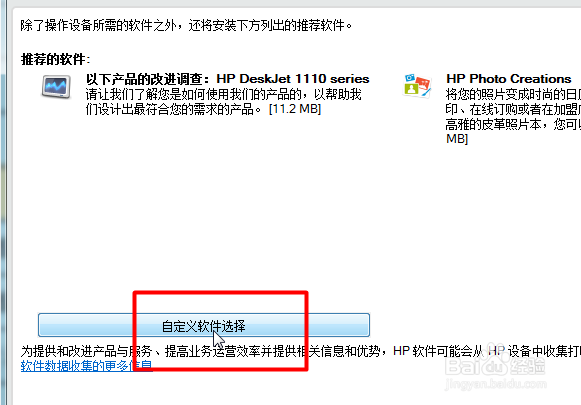
1、打开已经下载好的驱动,接着点击【自定义软件选择】
惠普打印机如何连接电脑(安装驱动)

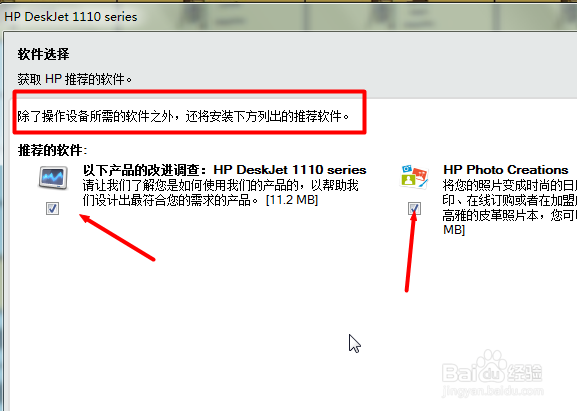
2、其实是惠普官方推荐的几款打印机辅助软件,可以取消勾选掉,点击下一步

惠普打印机如何连接电脑(安装驱动)

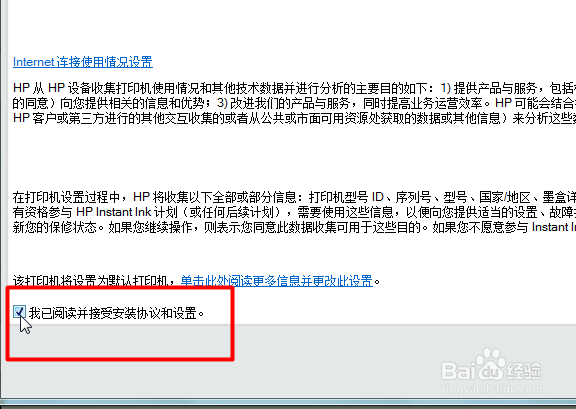
3、然后勾选【我已阅读并接受安装协议和设置】,点击下一步

惠普打印机如何连接电脑(安装驱动)

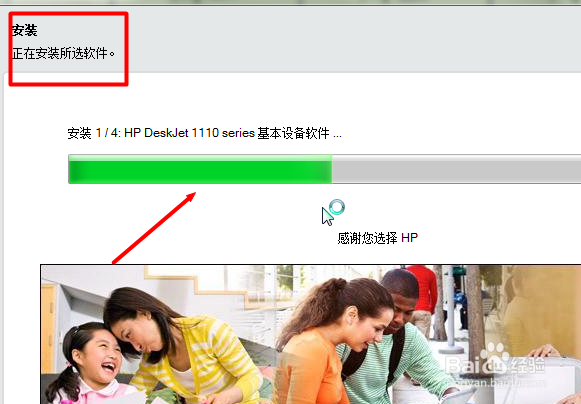
4、这个时候屏幕就会出现进行安装的缓冲条了,就开始等待初步安装程序

惠普打印机如何连接电脑(安装驱动)

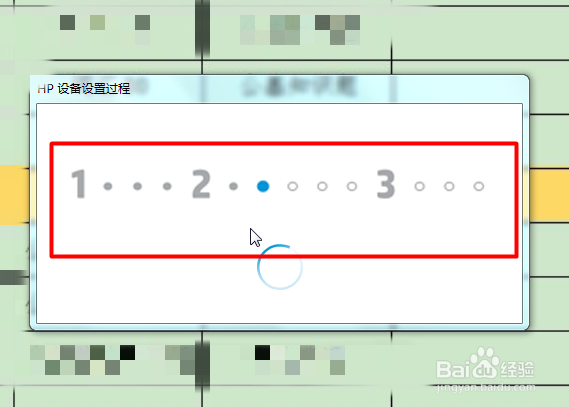
5、接着等安装好,驱动就会进入【设备设置过程】,这个过程也只要等待不到一分钟
惠普打印机如何连接电脑(安装驱动)

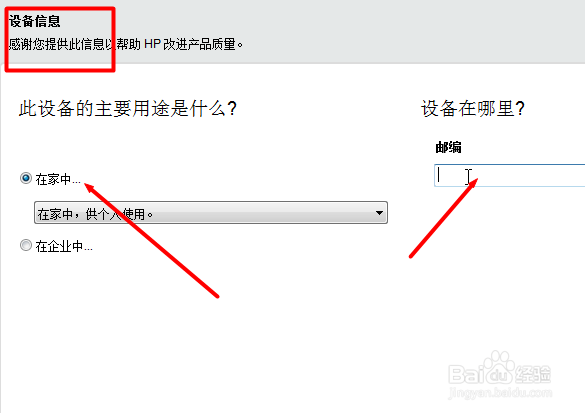
6、然后这里会有一个个人设备应用信息,可以自行选择,并填写上设备邮编,可以在打印机损坏时候方便当地客服联系到您
惠普打印机如何连接电脑(安装驱动)

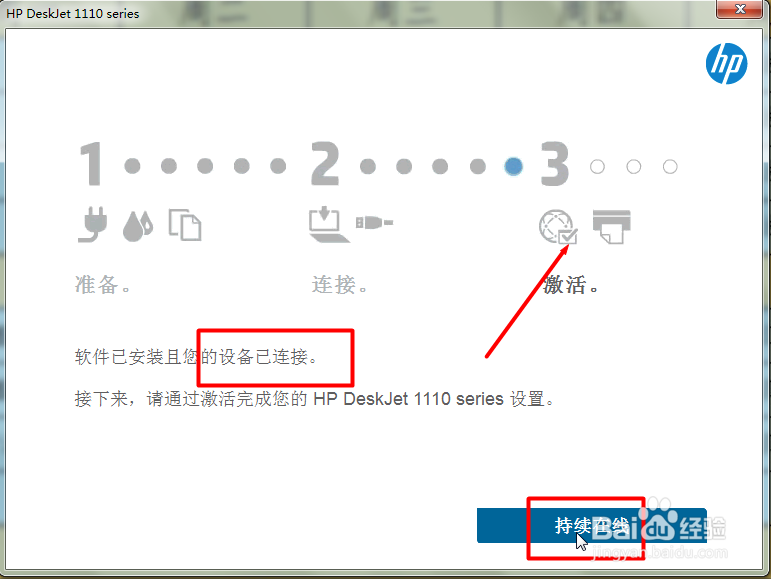
7、最后即可提示【设备已链接】,然后勾选下方的【持续在线】,这样打印机每次链接电脑的时候就可以自动链接了
惠普打印机如何连接电脑(安装驱动)

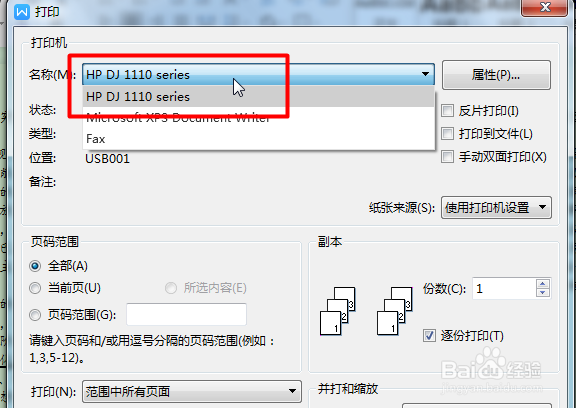
8、最后就可以在打印界面看到自己的【打印机型号】了,这样就表示打印机已经链接了电脑并识别,可以进行打印工作了
惠普打印机如何连接电脑(安装驱动)

  • HP DeskJet 2600系列 显示屏图标及控制面板说明
  • 惠普5820一体打印机怎么使用? 控制面板详细介绍
  • 惠普打印机各个按键图解
  • 关于hp打印机打印图片只打印一半的解决方法。
  • 惠普打印机怎么连接微信打印
  • 热门搜索
    旅游人身意外险 泸州旅游景点大全 贺兰山旅游 东方旅游 凤凰旅游住宿 悉尼旅游 百事通旅游 春节去哪旅游好 济南市旅游局 湖北旅游地图