会声会影2018中文版怎样制作图片片头

 时间:2026-02-13 03:24:07

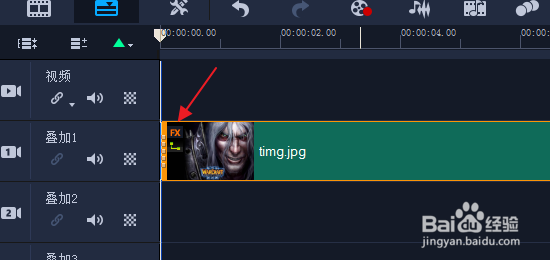
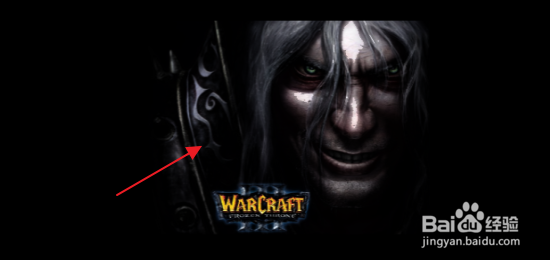
1、我们打开会声会影2018中文版软件后,先把图片放到覆叠轨里,并且将图片调整到屏幕大小。

会声会影2018中文版怎样制作图片片头

2、接下来,在滤镜中找到画中画滤镜,将画中画滤镜拖拽到这个图片上。

会声会影2018中文版怎样制作图片片头

会声会影2018中文版怎样制作图片片头

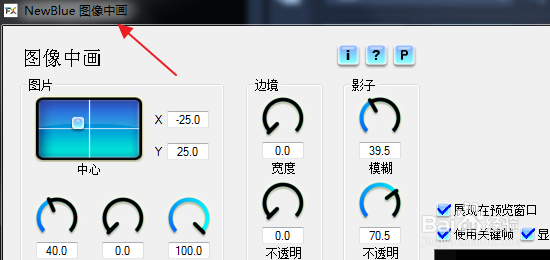
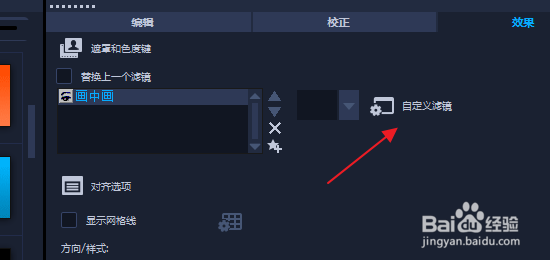
3、接下来,我们点击属性,点击自定义滤镜,我们就开始了对这个画中画的自定义。
会声会影2018中文版怎样制作图片片头

会声会影2018中文版怎样制作图片片头

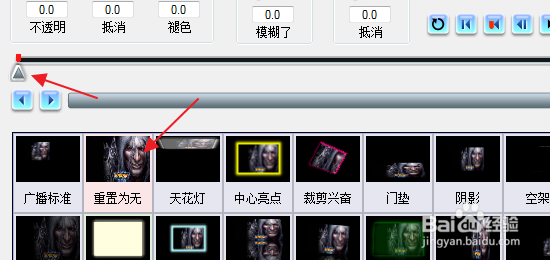
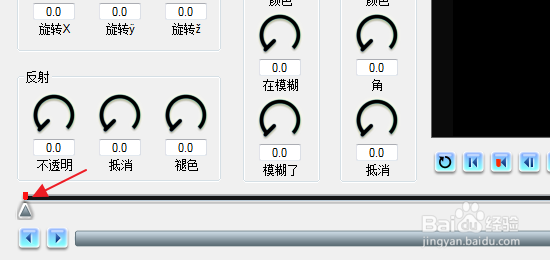
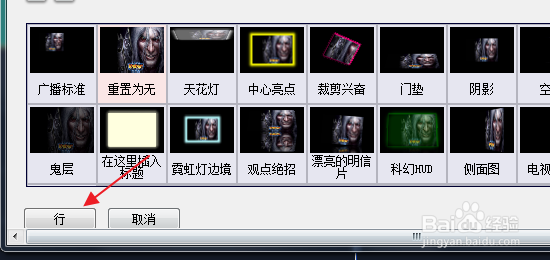
4、首先,我们先将播放帧拉拽到起始位置上,然后点击下方的重置为无。

会声会影2018中文版怎样制作图片片头

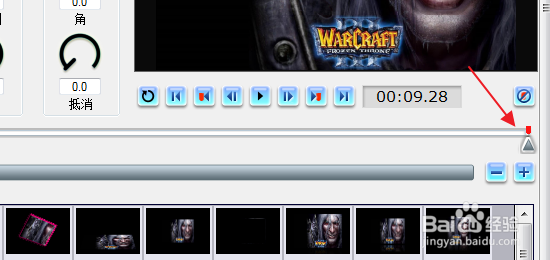
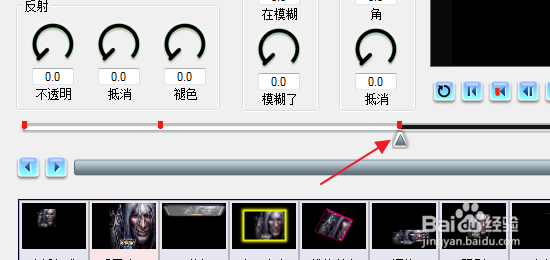
5、接着,我们先将播放帧拉拽到起结束位置上,然后点击下方的重置为无。

会声会影2018中文版怎样制作图片片头

会声会影2018中文版怎样制作图片片头

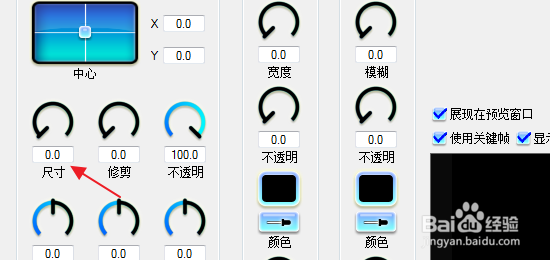
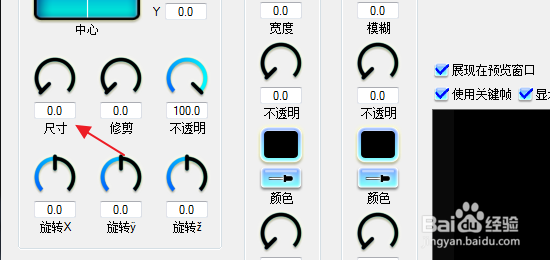
6、随后,我们先将播放帧拖拽到起始位置,然后将尺寸调整到0。

会声会影2018中文版怎样制作图片片头

会声会影2018中文版怎样制作图片片头

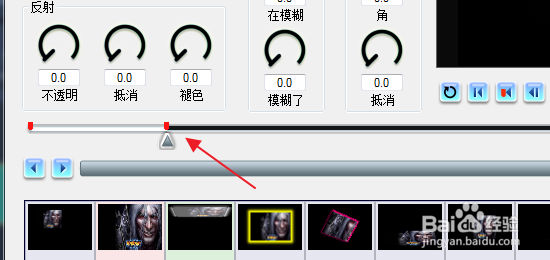
7、接着,我们将播放帧拖拽到某个位置,然后将尺寸设置为0。

会声会影2018中文版怎样制作图片片头

会声会影2018中文版怎样制作图片片头

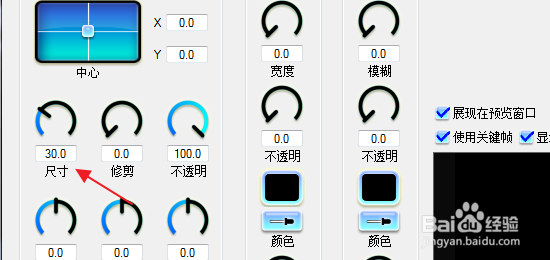
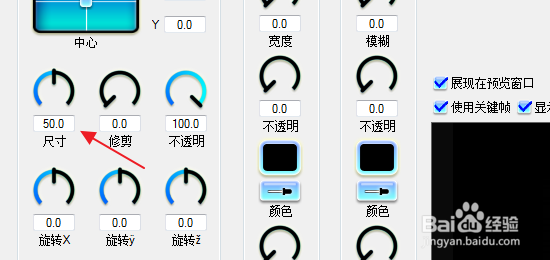
8、然后,我们将播放帧拖拽到中间的位置,将尺寸设置为30。

会声会影2018中文版怎样制作图片片头

会声会影2018中文版怎样制作图片片头

9、接着,我们继续将播放帧拖拽到中间的位置上,将尺寸设置为80。

会声会影2018中文版怎样制作图片片头

会声会影2018中文版怎样制作图片片头

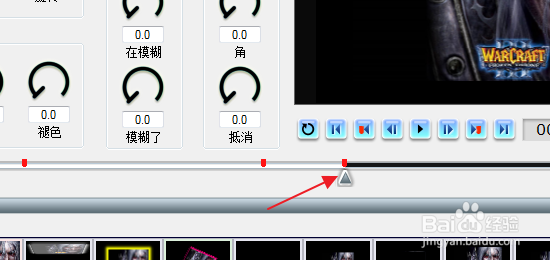
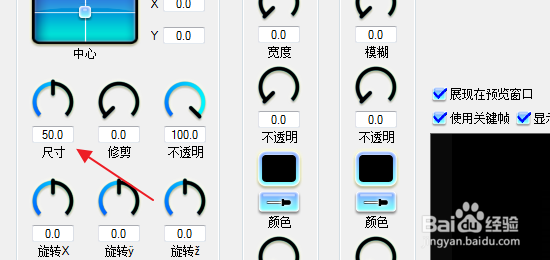
10、然后,我们将播放帧拉拽到某个位置上,将尺寸设置为50。

会声会影2018中文版怎样制作图片片头

会声会影2018中文版怎样制作图片片头

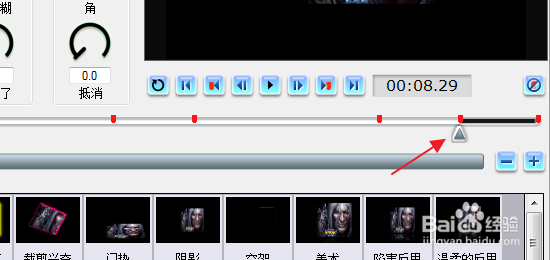
11、随后,我们将播放帧拖拽到快要结束的位置,将尺寸设置为50。

会声会影2018中文版怎样制作图片片头

会声会影2018中文版怎样制作图片片头

12、最后,我们将播放帧拖拽到结束位置,将尺寸设置为0。

会声会影2018中文版怎样制作图片片头

会声会影2018中文版怎样制作图片片头

13、我们把这些参数设置好后,点击下方的行。

会声会影2018中文版怎样制作图片片头

14、这个时候,我们就制作好了图片片头。点击这个片头字幕,播放效果还是不错的。就这样,我们完成了图片片头的制作。
会声会影2018中文版怎样制作图片片头

  • oCam怎么调整为中文
  • 会声会影音频怎么调音量?淡入淡出怎么设置?
  • 会声会影中如何设置覆叠对齐方式
  • 会声会影怎样裁剪分割视频素材?
  • EDIUS怎样输出WMV格式视频
  • 热门搜索
    林芝旅游 云南大理旅游 巴厘岛旅游攻略 旅游翻译 中华人民共和国旅游法 海边旅游景点 渭南旅游 华东五市旅游攻略 马尔代夫旅游报价 阆中旅游