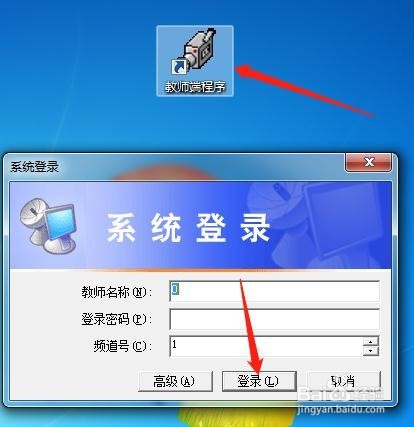
1、首先,打开教师机上的多媒体教师端软件,点击登录进入教师端。
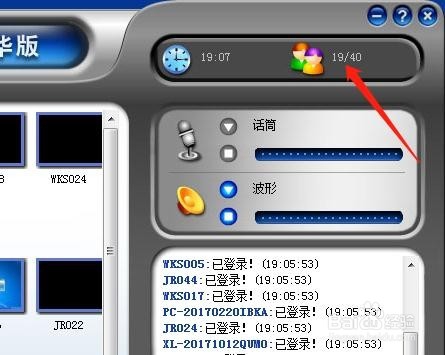
2、在教师端界面的右上角,红箭头所示位置显示了人数,斜杠前是已登录的学生电脑数,后面的是总电脑数。
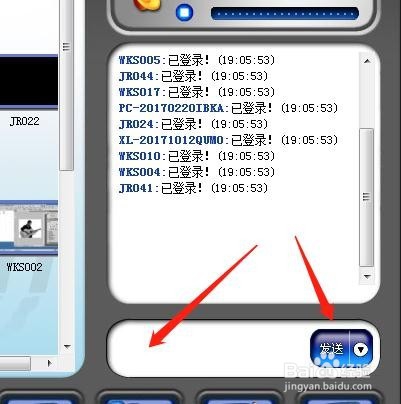
3、在教师端界面的右下角,红箭头所示白框位置点击,可以输入要发送给学生端的文字信息,点击发送按钮,学生端就能接收到信息。
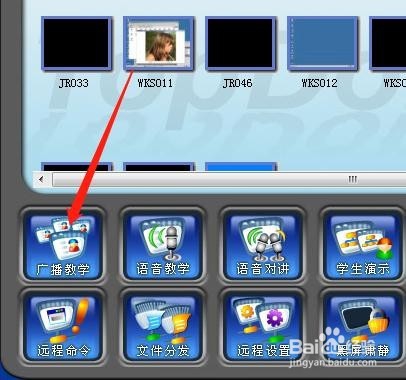
4、在教师端界面的下方显示了各功能模块,点击广播教学,就可以控制所有学生端显示教师端电脑的界面,开始授课。
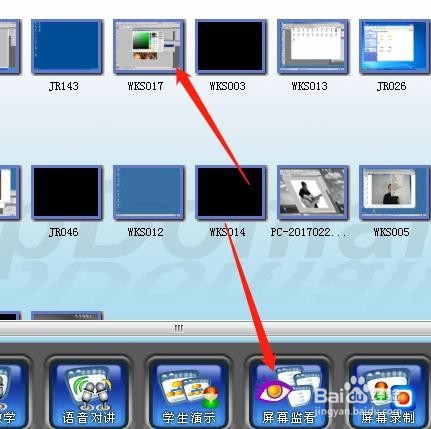
5、在界面中间,点击选中某个学生端,点击屏幕监看,可以监视该学生进行的操作。
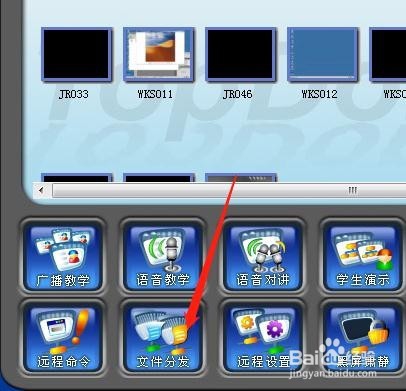
6、点击文件分发模块,可以选择作业文件分发给所有的学生端电脑。
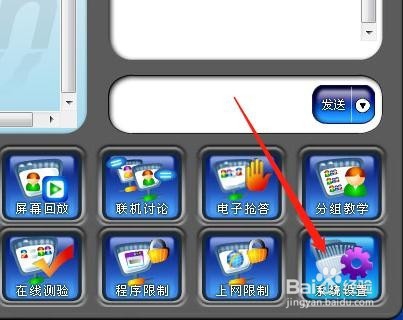
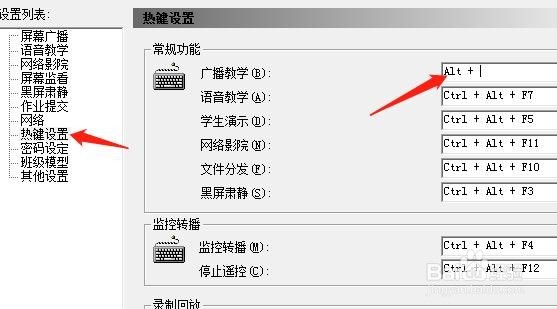
7、点击系统设置模块,可以进行一些系统参数的设置。比如点击热键设置,在右侧白框中按键即可设置各项功能的热键。