电脑连接某WiFi发现不能上网的原因

 时间:2026-04-22 23:39:52

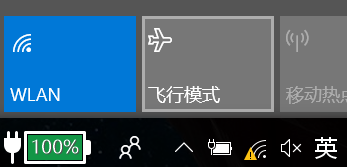
1、鼠标移到WiFi图标上,右击---打开网络与internet设置
电脑连接某WiFi发现不能上网的原因

2、之后看到如图所示:无法访问internet。然后点击“更改适配器选项”

电脑连接某WiFi发现不能上网的原因

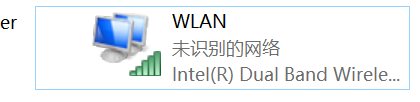
3、看到wlan图标显示“未识别的网络”。如图所示

电脑连接某WiFi发现不能上网的原因

4、然后我们对着“wlan图标”右击选择“属性”。如图所示:

电脑连接某WiFi发现不能上网的原因

5、之后,会出现下面的界面,之后我们双击“internet协议版本4”,如图所示:

电脑连接某WiFi发现不能上网的原因

6、双击之后,如图所示,原来是我们使用了自己设置的ip地址,以及默认网关与wifi不同段。导致不能上网。

电脑连接某WiFi发现不能上网的原因

7、这时,我们只要勾选“自动获得ip地址”,然后一直按确定,如图所示:

电脑连接某WiFi发现不能上网的原因

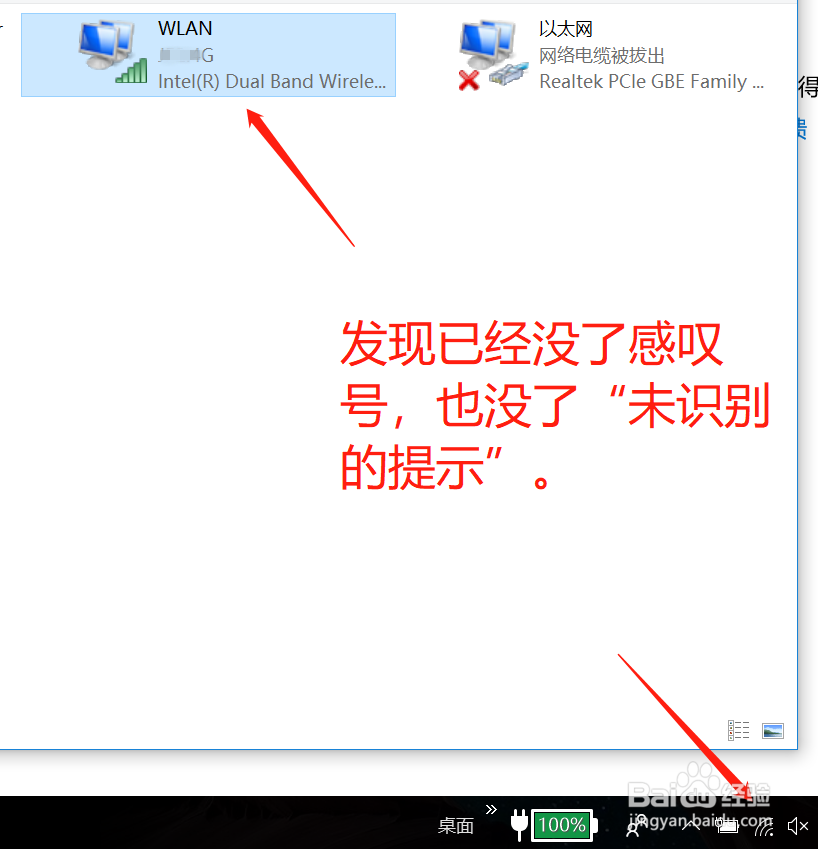
8、最后,就可以看到可以上网咯,所图所示。

电脑连接某WiFi发现不能上网的原因

电脑连接某WiFi发现不能上网的原因

  • 电脑连接不上网络怎么办
  • Win7电脑搜不到无线信号怎么办?
  • Windows11如何设置以太网的DNS服务器分区?
  • 怎么看电脑有没有无线网卡
  • 错误769无法连接到指定目标解决办法
  • 热门搜索
    从化有什么旅游景点 昆明市区旅游景点 福建旅游景点排行 斯里兰卡旅游地图 去朝鲜旅游多少钱 西安冬季旅游攻略 北京怀柔旅游景点 武汉到台湾旅游 春节短途旅游推荐 名古屋旅游攻略