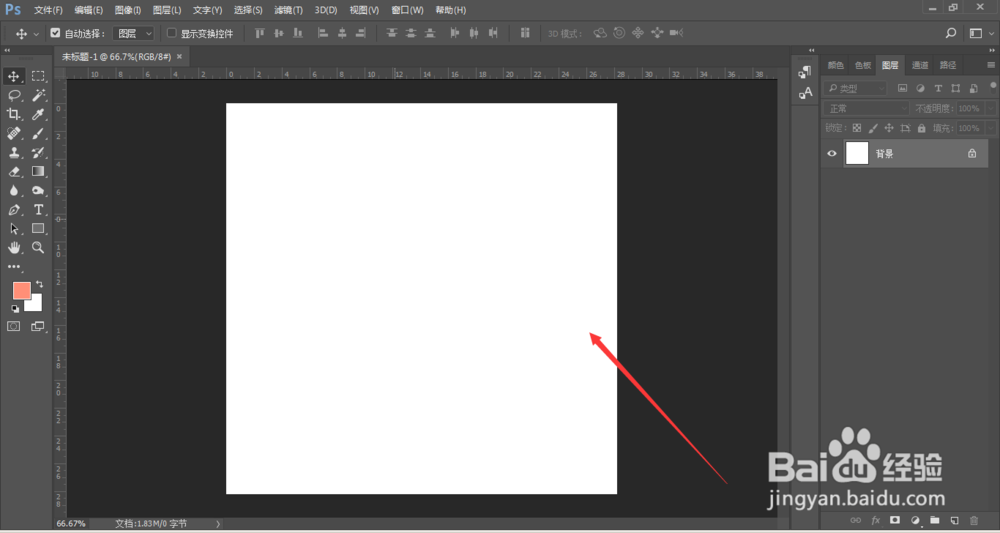
1、打开PS,新建一个画布,画布大小可以设置大一些,方便字体的调节
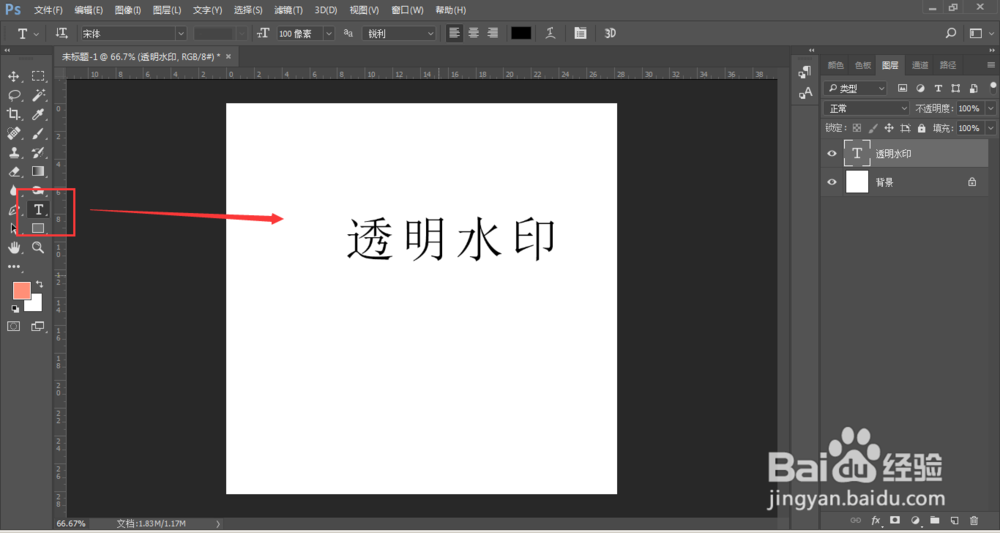
2、选择文字工具,输入水印的内容
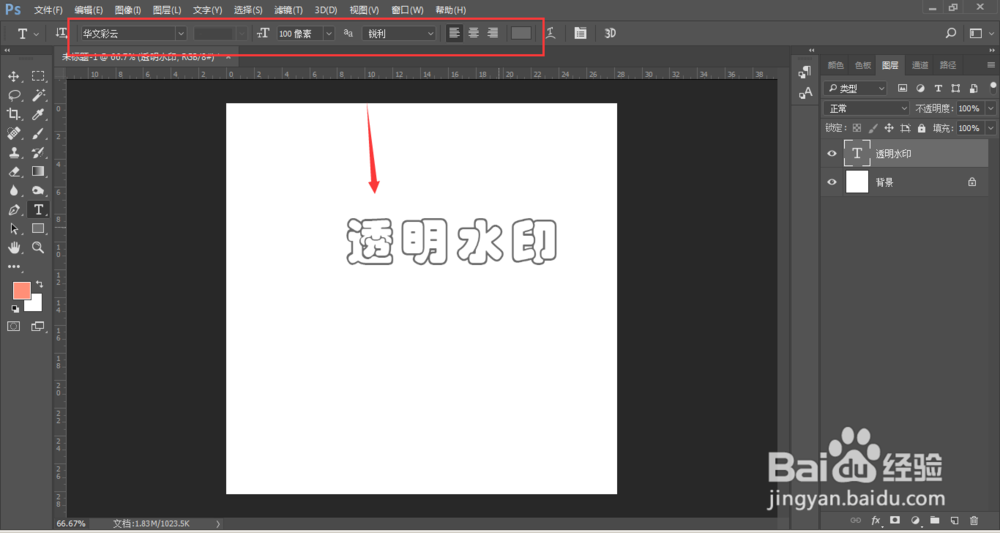
3、在上方的属性栏中,可以调节文字的字体、大小、颜色等。这里选择了华文彩云字体,在制作时选择自己喜欢的字体。
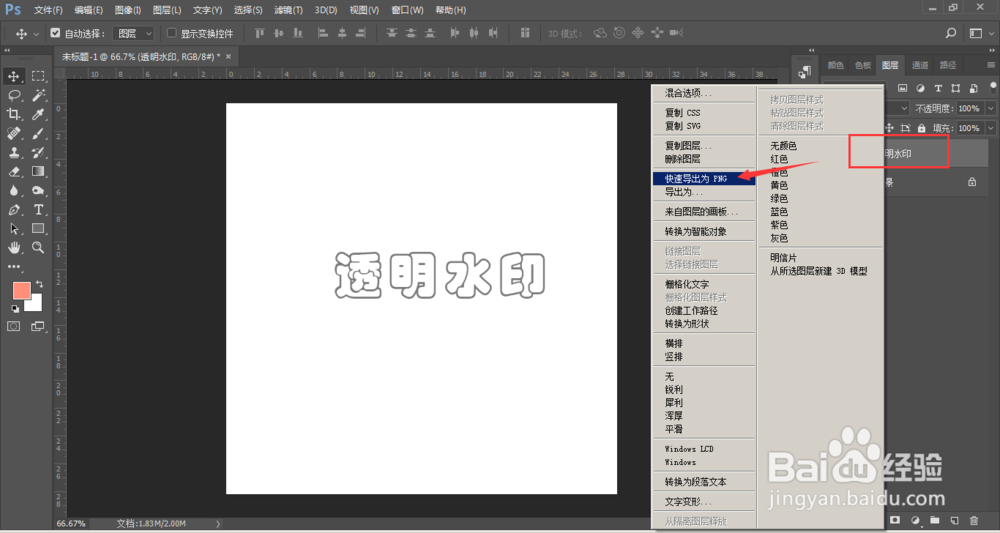
4、然后选择文字图层,右键调出属性中选择-快速导出png,将文字以png格式导出
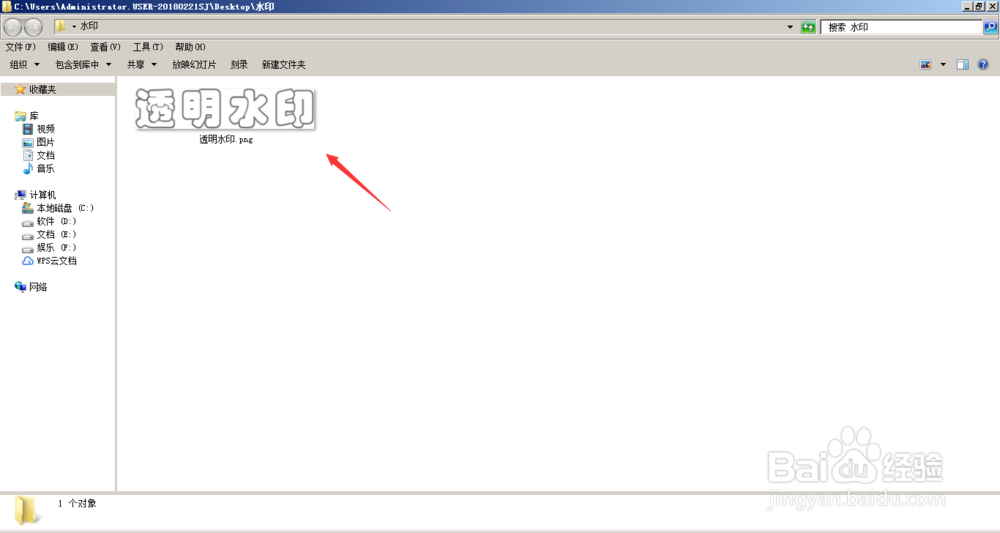
5、选择保存路径,将png水印导出,如图
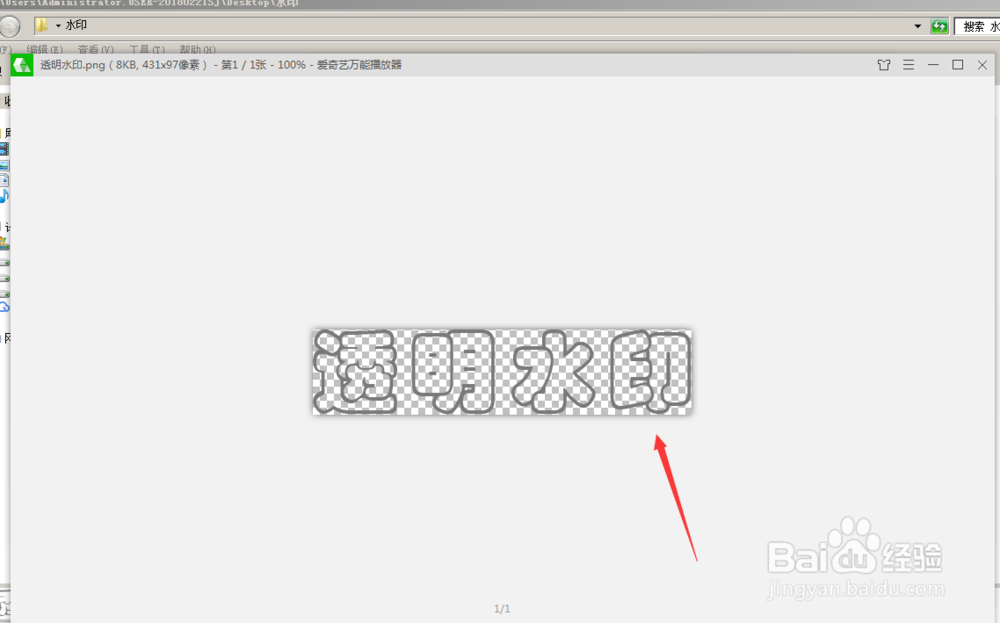
6、将水印图片双击打开,可以看到背景是透明的。将水印放在任何图片中,水印会显示当前图片的颜色。
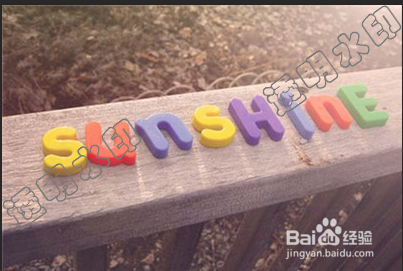
7、以下几张便是添加透明水印后的几张图片,如下图所示



时间:2026-05-04 00:35:46
1、打开PS,新建一个画布,画布大小可以设置大一些,方便字体的调节
2、选择文字工具,输入水印的内容
3、在上方的属性栏中,可以调节文字的字体、大小、颜色等。这里选择了华文彩云字体,在制作时选择自己喜欢的字体。
4、然后选择文字图层,右键调出属性中选择-快速导出png,将文字以png格式导出
5、选择保存路径,将png水印导出,如图
6、将水印图片双击打开,可以看到背景是透明的。将水印放在任何图片中,水印会显示当前图片的颜色。
7、以下几张便是添加透明水印后的几张图片,如下图所示
