1、教程以新建的Excel2013为例来介绍如何使用形状图形连接符。

2、鼠标右键单击Excel图标,然后在弹出的右键菜单中选中打开命令。

3、打开Excel表格之后,单击菜单栏中的插入命令。

4、在插图功能区选择形状命令,选择两个形状,教程以矩形和三角形为例。


5、再次在形状命令下找到连接符命令。

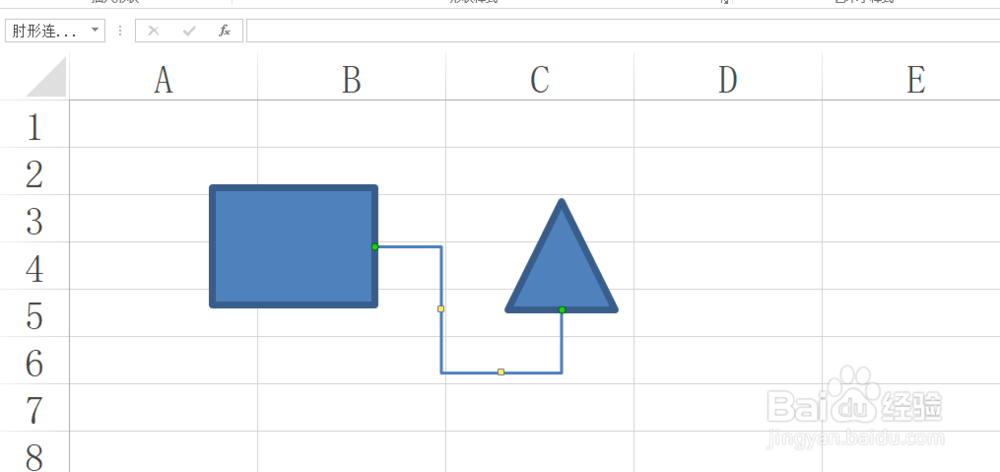
6、此时将鼠标移动到形状边上,即可发现形状边缘多了几个连接点标记,选择其一个连接点即可。

7、将连接符的另一端移动到另外一个形状边上,将另一端移到到形状边上会自动吸附到附近的连接点上。
时间:2026-04-22 14:12:13
1、教程以新建的Excel2013为例来介绍如何使用形状图形连接符。
2、鼠标右键单击Excel图标,然后在弹出的右键菜单中选中打开命令。
3、打开Excel表格之后,单击菜单栏中的插入命令。
4、在插图功能区选择形状命令,选择两个形状,教程以矩形和三角形为例。
5、再次在形状命令下找到连接符命令。
6、此时将鼠标移动到形状边上,即可发现形状边缘多了几个连接点标记,选择其一个连接点即可。
7、将连接符的另一端移动到另外一个形状边上,将另一端移到到形状边上会自动吸附到附近的连接点上。
