1、鼠标双击并打开需要处理的excel软件。

2、选中工具栏中的“开发工具”,点击并进入,然后选中下拉菜单中的“插入选项”,点击并进入。
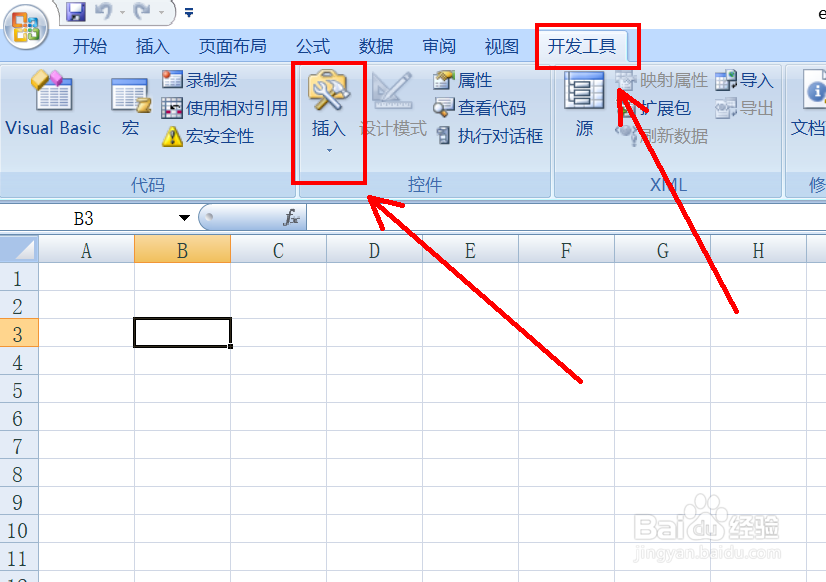
3、在打开“插入”对话框后,点击“复选框”图标,如图所示。

4、点击选中“复选框”后,将其拖入到你所需要的单元格中。
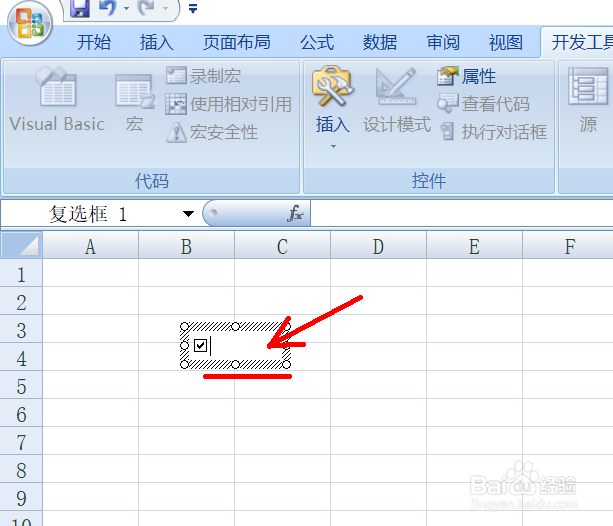
5、单击复选框内部,可以编辑“复选框”内文本为你所需要的文本。

6、鼠标点击复选框内的小框框,可以✔选中,再次点击可以去掉✔。

时间:2026-04-23 11:06:49
1、鼠标双击并打开需要处理的excel软件。
2、选中工具栏中的“开发工具”,点击并进入,然后选中下拉菜单中的“插入选项”,点击并进入。
3、在打开“插入”对话框后,点击“复选框”图标,如图所示。
4、点击选中“复选框”后,将其拖入到你所需要的单元格中。
5、单击复选框内部,可以编辑“复选框”内文本为你所需要的文本。
6、鼠标点击复选框内的小框框,可以✔选中,再次点击可以去掉✔。
