1、打开输入一些名字的Word文档
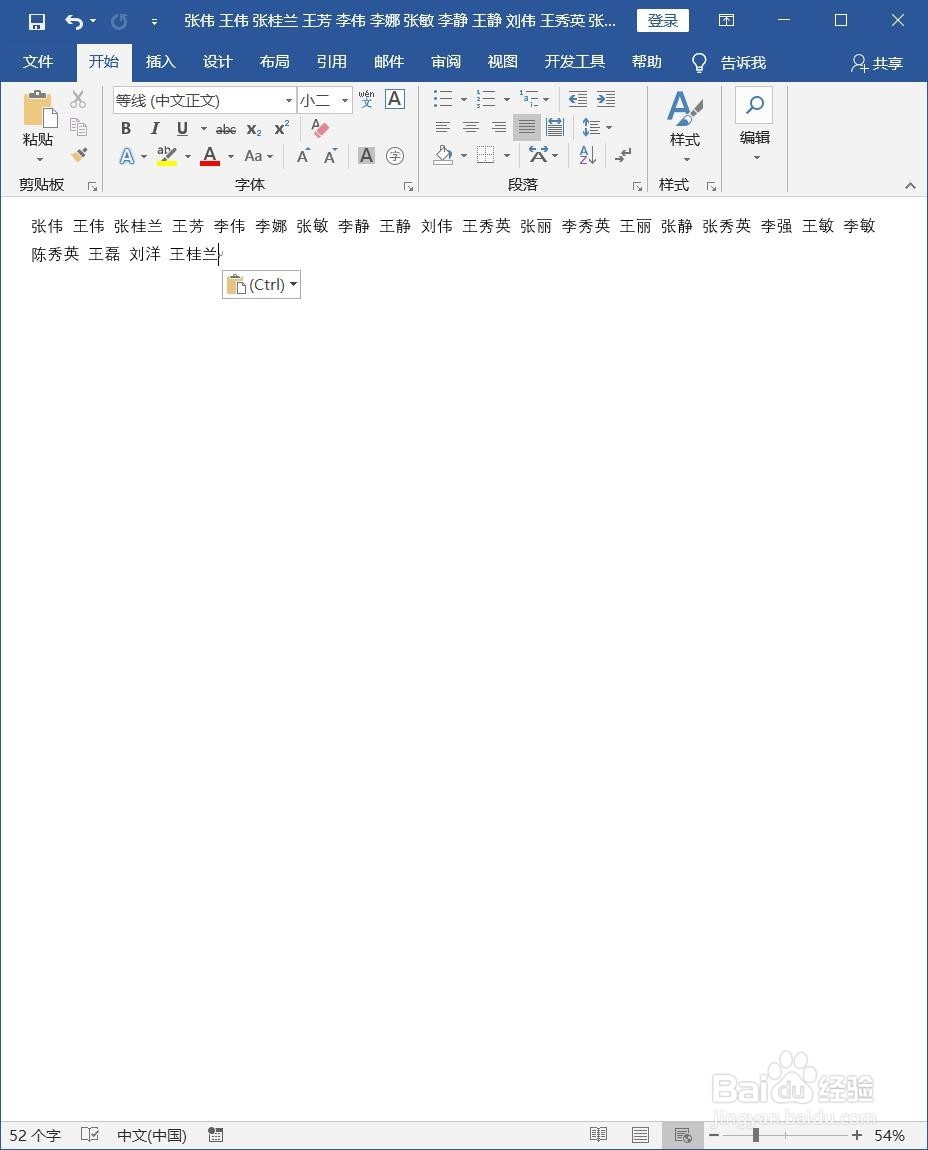
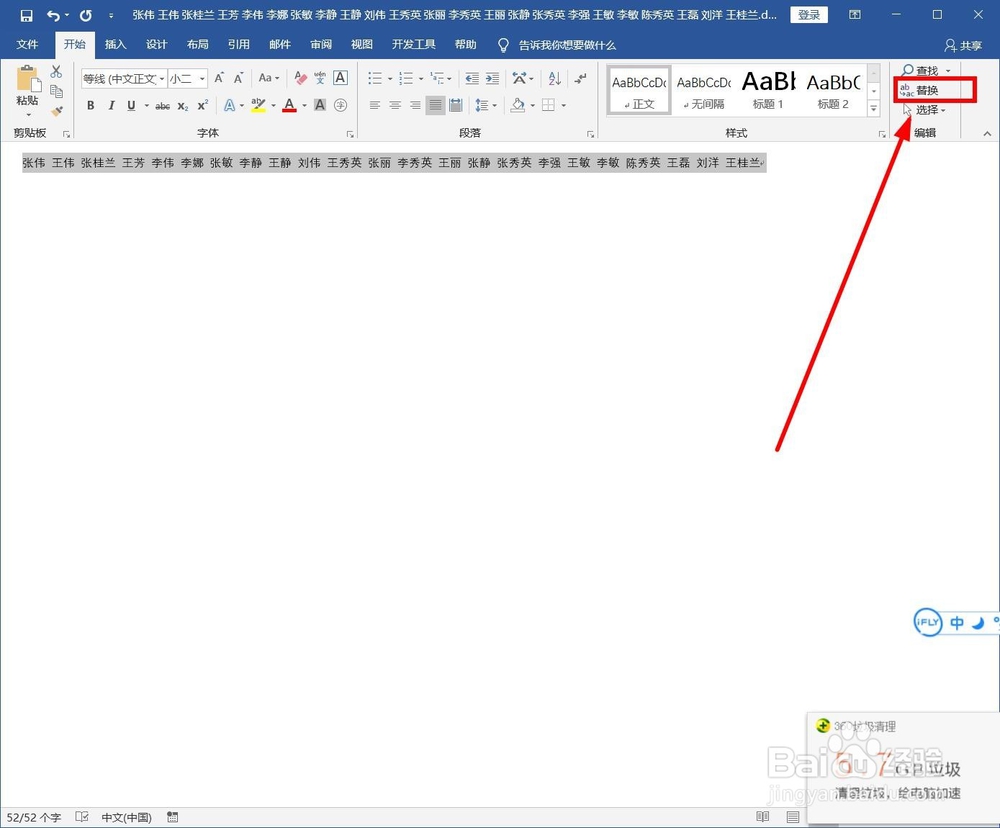
2、选中所有数据,在开始菜单栏中选择“查找”
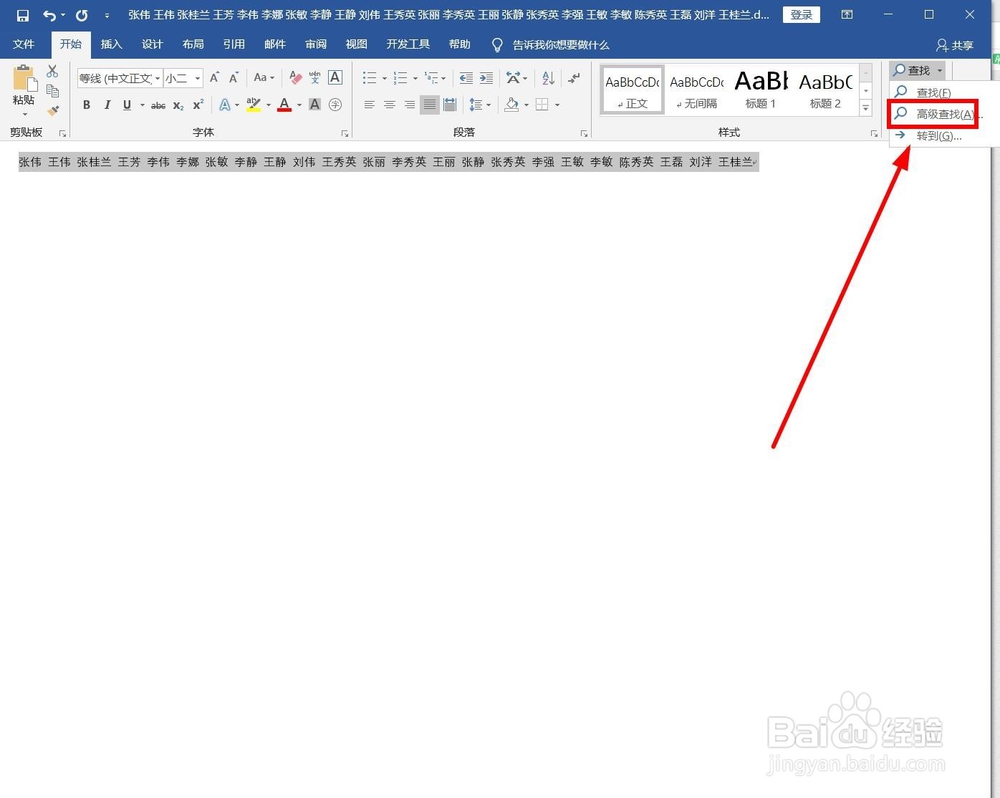
3、单击“查找”后面的下拉箭头,在下拉列表选择“高级查找”单击
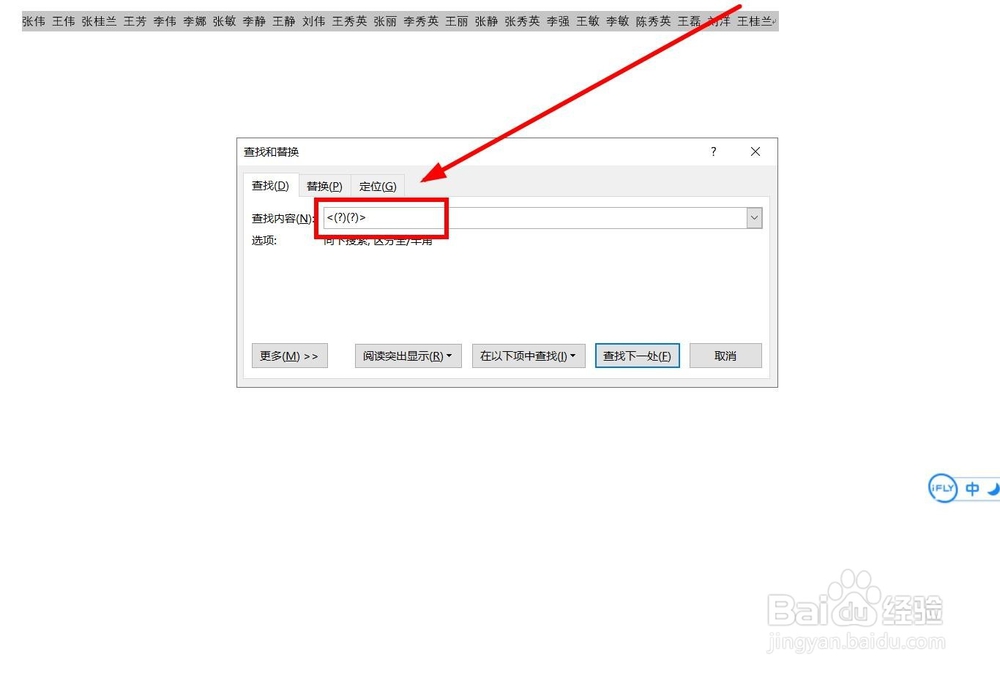
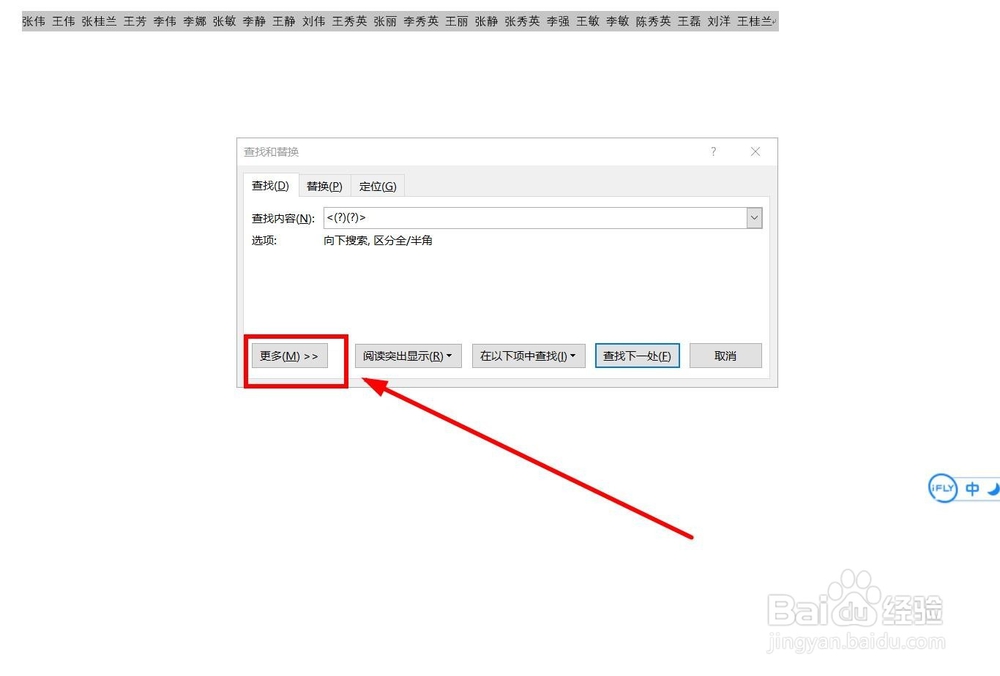
4、在”查找内容”处,输入”<(?)(?)>”
5、选择下方“更多”单击
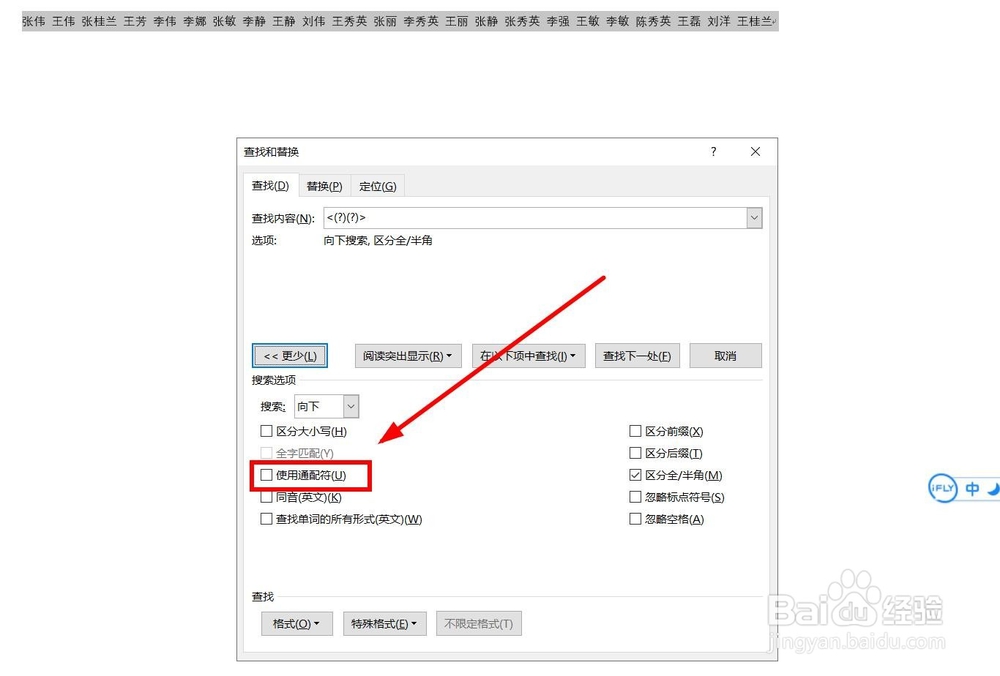
6、勾选“使用通配符”
7、选择“在以下项中查找”后面的箭头单击
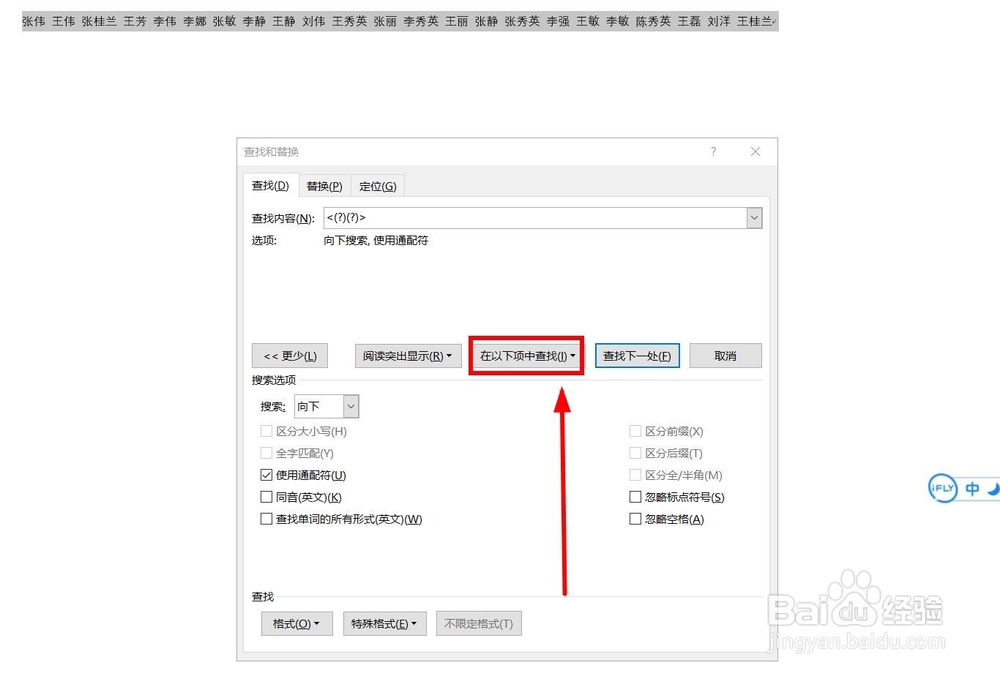
8、选择“当前所选内容”单击

9、单击”关闭“即可

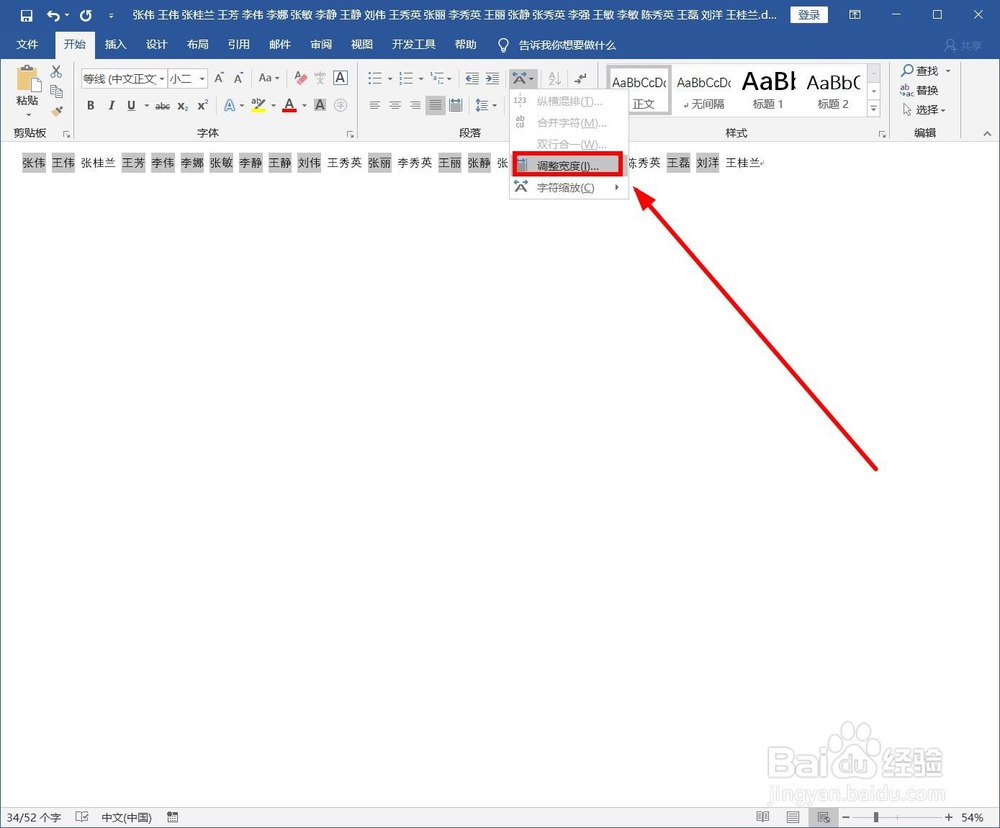
10、在”开始“菜单栏中,选择“中文版式”单击
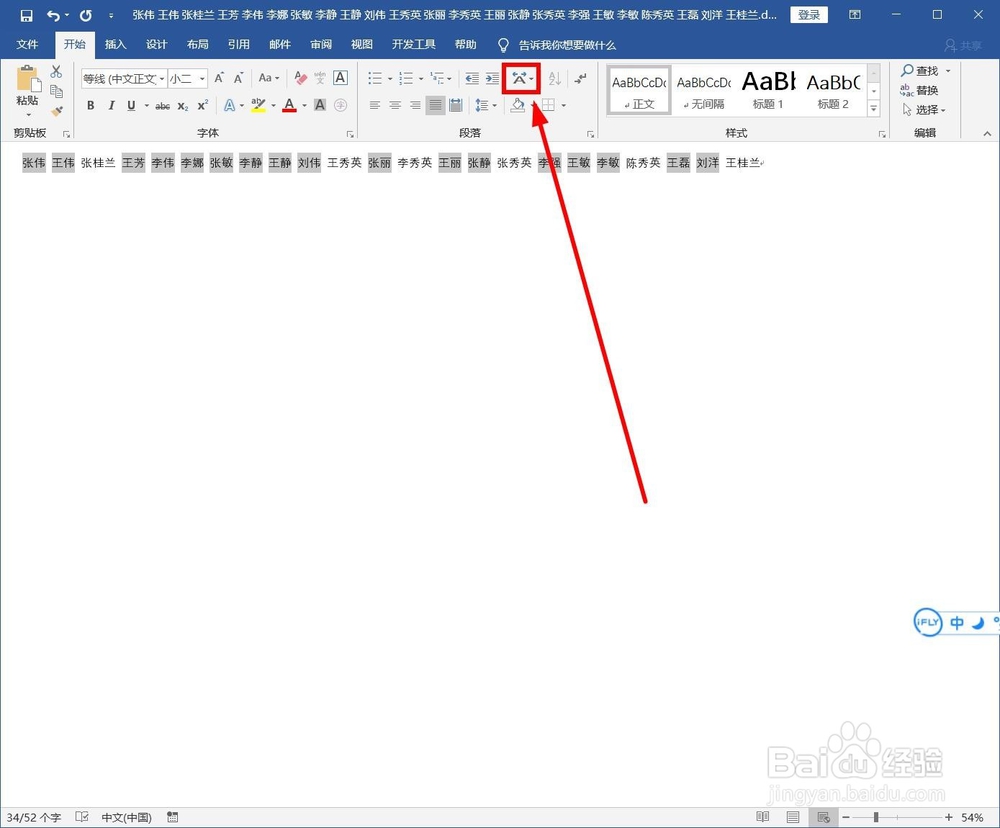
11、在下拉菜单选择“调整宽度”,在新文字宽度处输入“3”字符后,单击”确定“即可
时间:2026-04-24 04:51:12
1、打开输入一些名字的Word文档
2、选中所有数据,在开始菜单栏中选择“查找”
3、单击“查找”后面的下拉箭头,在下拉列表选择“高级查找”单击
4、在”查找内容”处,输入”<(?)(?)>”
5、选择下方“更多”单击
6、勾选“使用通配符”
7、选择“在以下项中查找”后面的箭头单击
8、选择“当前所选内容”单击
9、单击”关闭“即可
10、在”开始“菜单栏中,选择“中文版式”单击
11、在下拉菜单选择“调整宽度”,在新文字宽度处输入“3”字符后,单击”确定“即可
