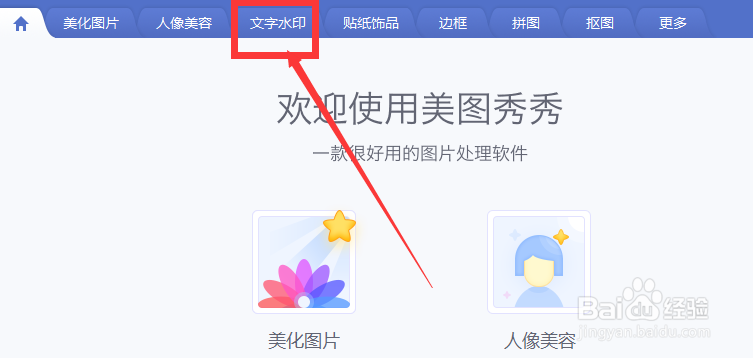
1、第一步找到菜单栏中的文字水印选项栏,点击打开
2、然后打开图片或者新建图片,建立自己的文字区域背景

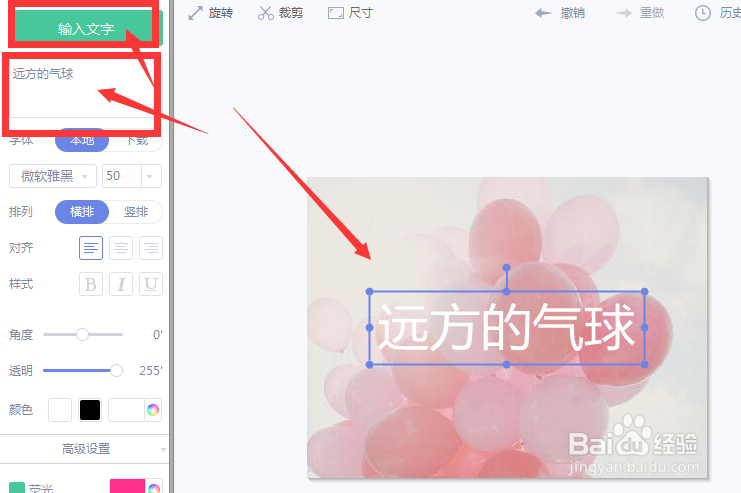
3、如图,我们将图片拖入进来了,左侧就是文字的属性部分了,在左侧空白处输入文字

4、文字必须点击上方的输入文字选项栏,才可以添加到右侧的图像中,如图所示
5、然后现在是横排排列的,在左侧属性栏往下找,找到排列选项栏,点击第二个选项竖排排列选项,就可以将横排的文字变成竖排的样式,如图所示

6、在文字属性中,还可以改变文字的颜色,如图所示。

时间:2026-04-22 03:43:53
1、第一步找到菜单栏中的文字水印选项栏,点击打开
2、然后打开图片或者新建图片,建立自己的文字区域背景
3、如图,我们将图片拖入进来了,左侧就是文字的属性部分了,在左侧空白处输入文字
4、文字必须点击上方的输入文字选项栏,才可以添加到右侧的图像中,如图所示
5、然后现在是横排排列的,在左侧属性栏往下找,找到排列选项栏,点击第二个选项竖排排列选项,就可以将横排的文字变成竖排的样式,如图所示
6、在文字属性中,还可以改变文字的颜色,如图所示。
