1、打开wps文字,进入其主界面中;
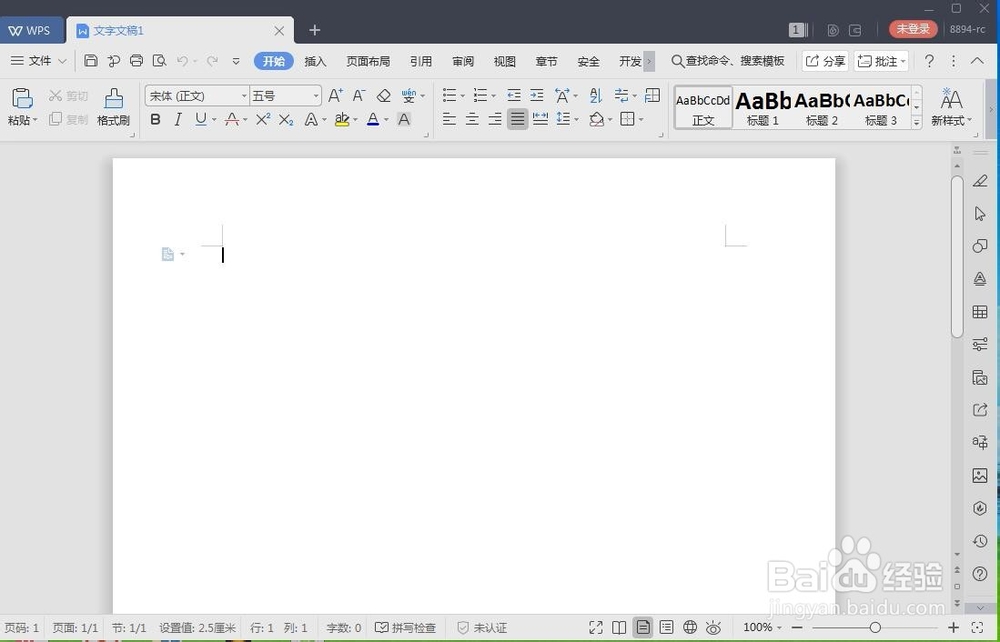
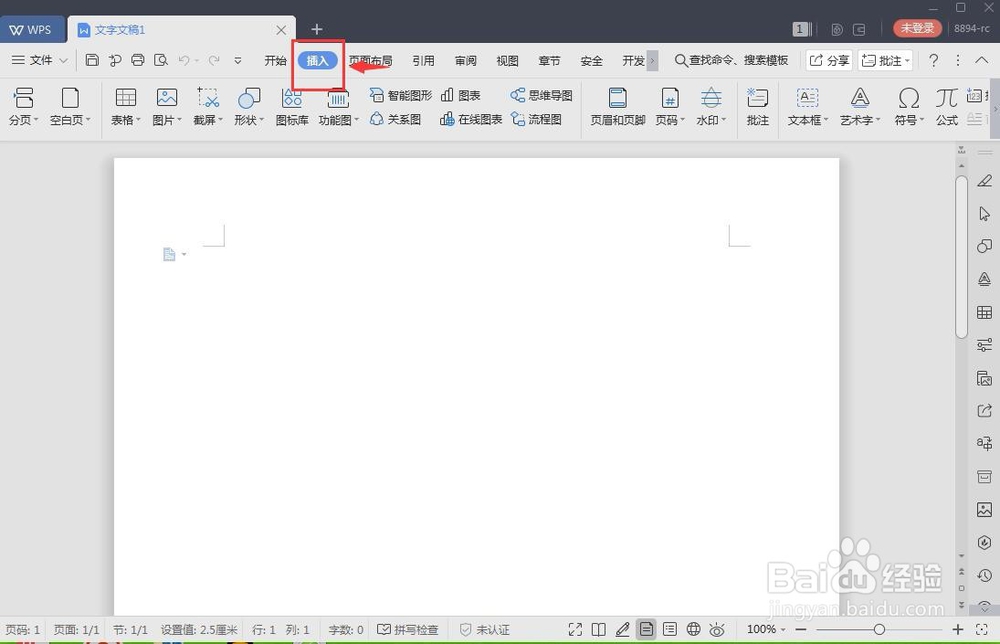
2、点击wps文字的插入菜单;
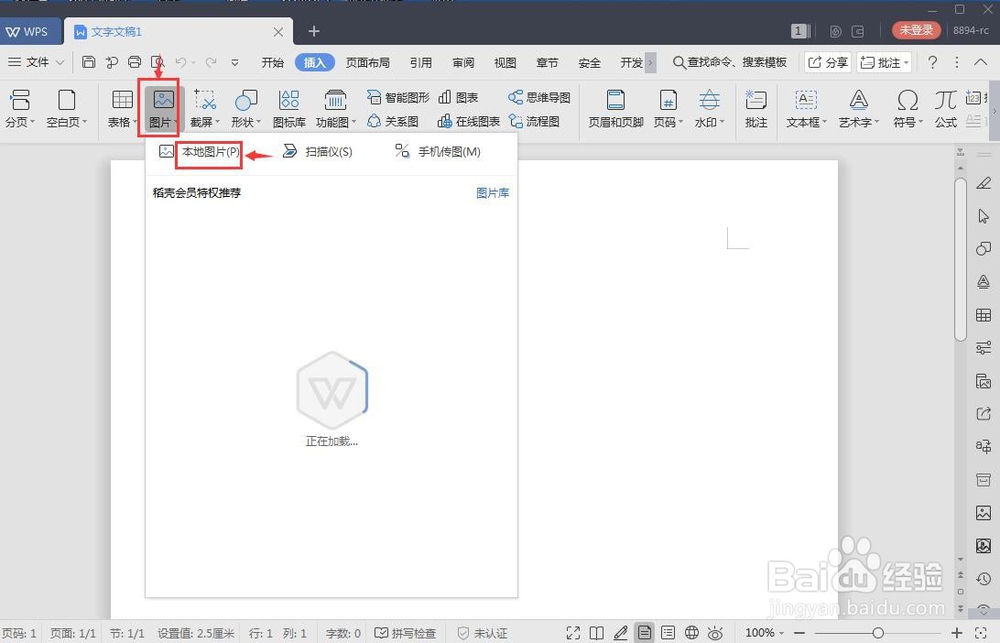
3、选择图片里的本地图片;
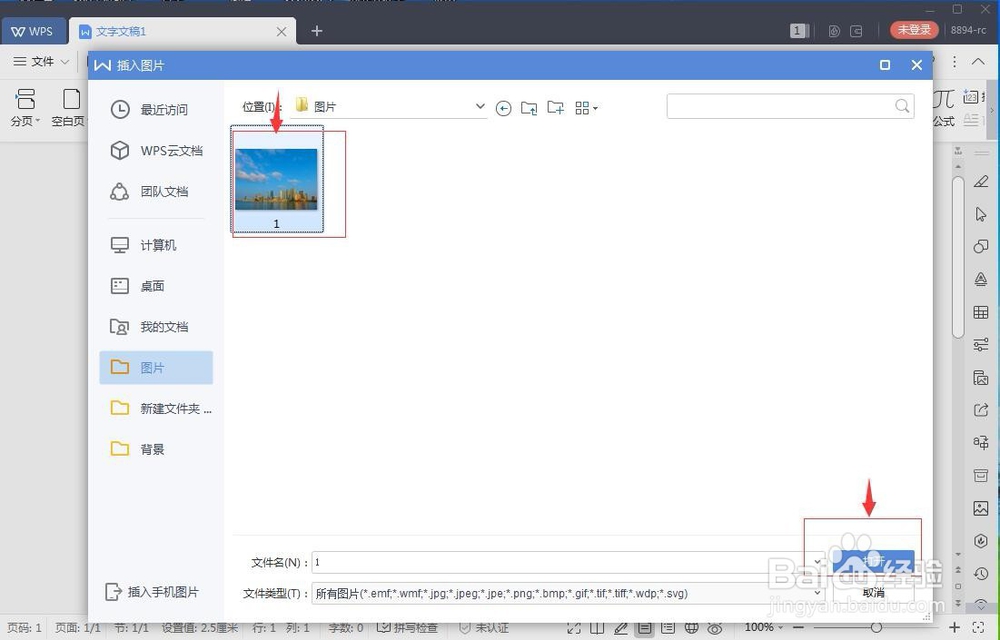
4、找到需要插入的图片,选中它,然后点击打开;
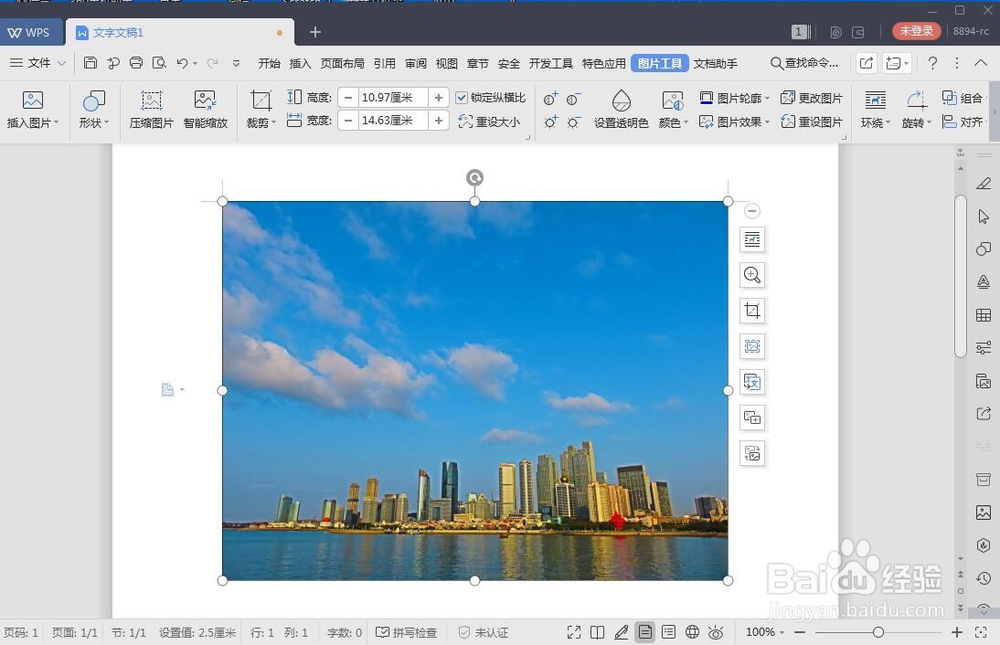
5、将图片插入到wps文字中;
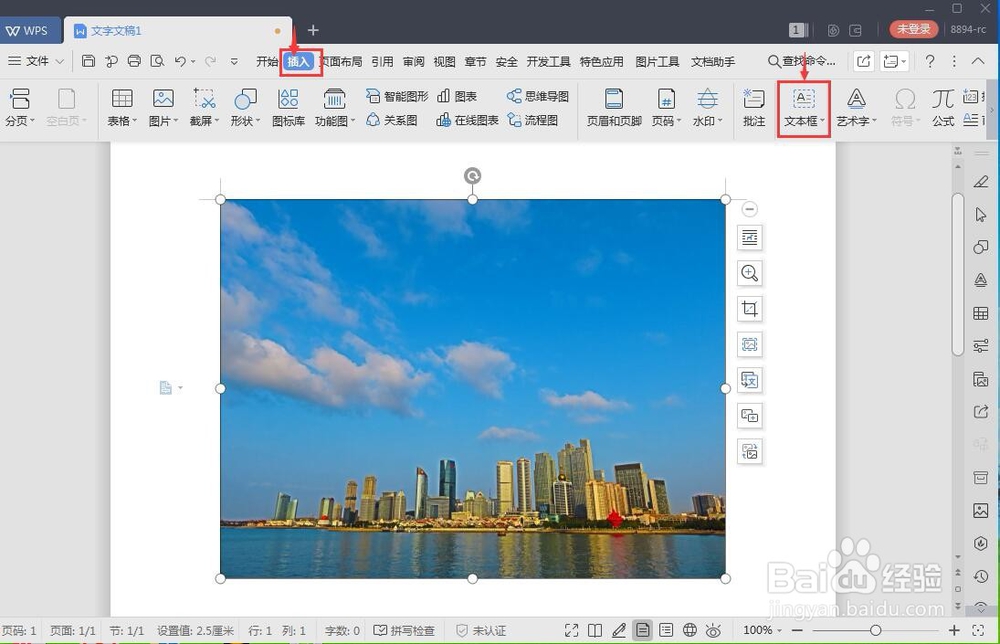
6、点击插入,选择文本框;
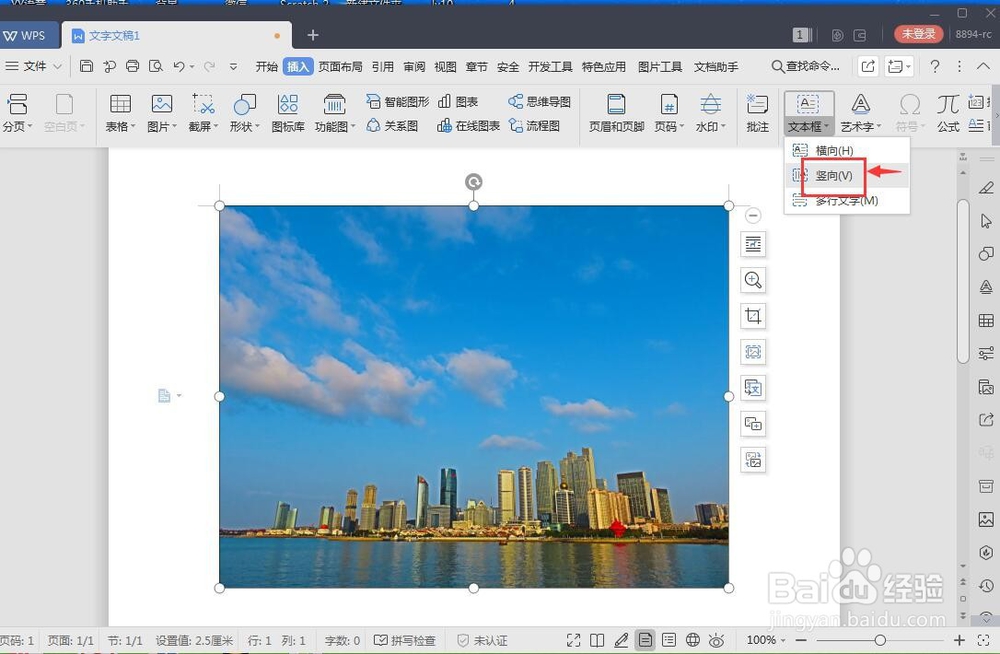
7、选择竖向;
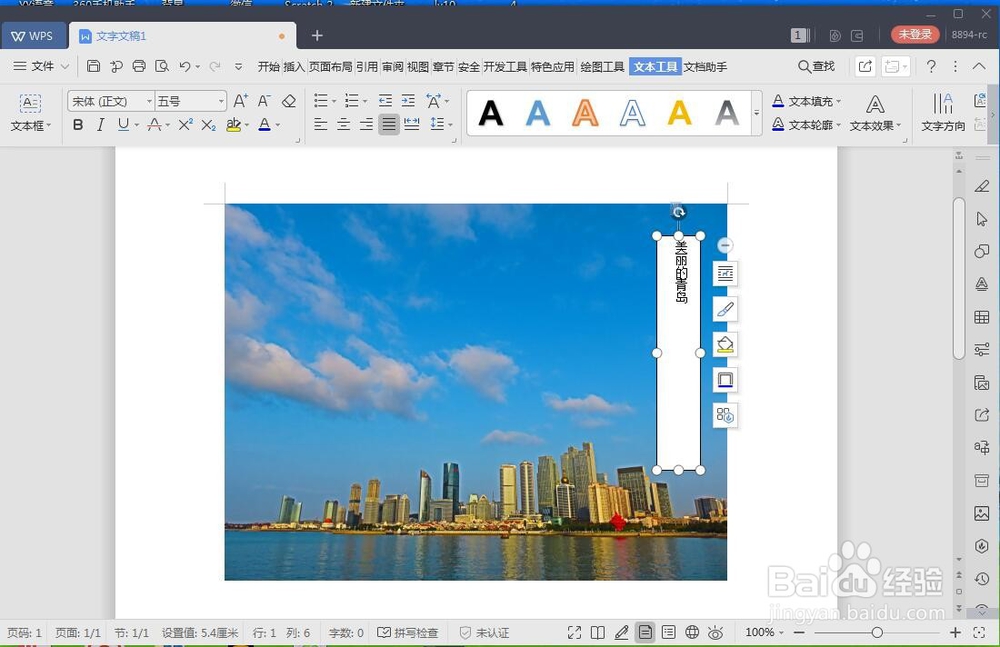
8、在图片右侧拖动鼠标,出现一个竖向文本框,输入需要的文字内容;
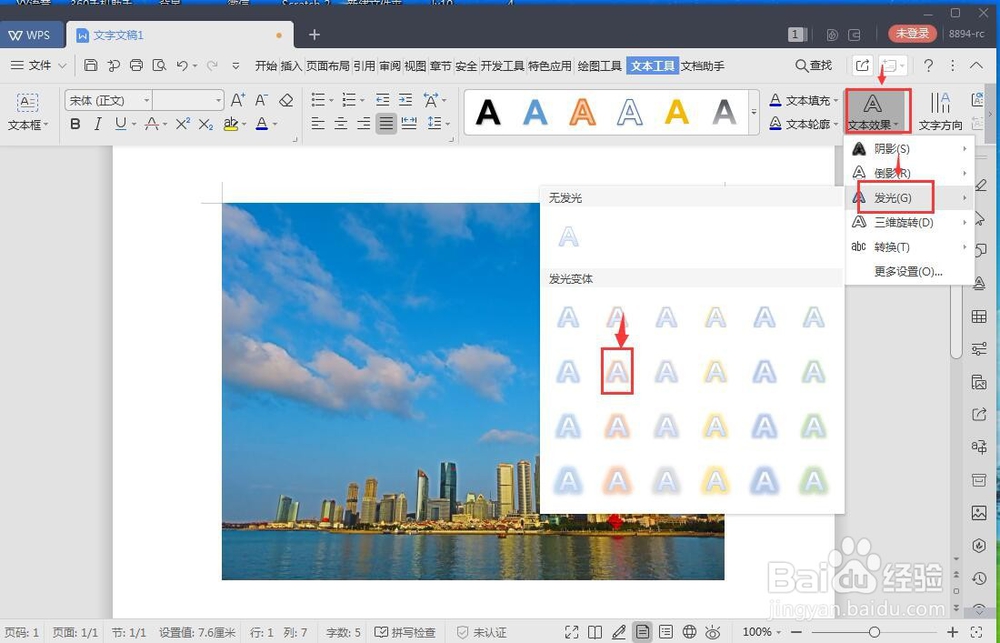
9、点击文本效果,选择一种发光效果;
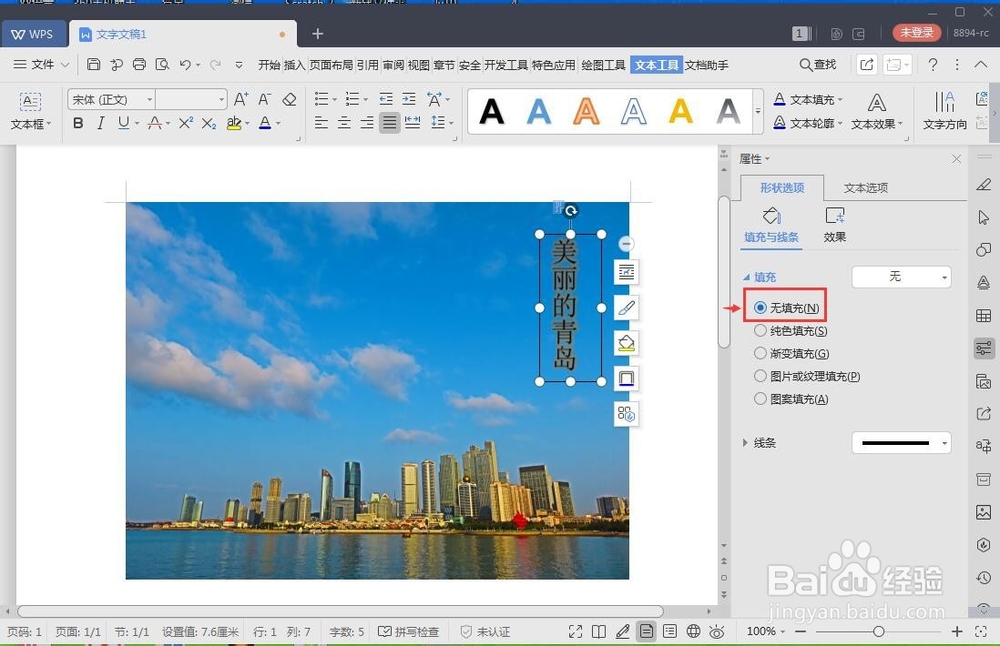
10、选中文本框,按右键,打开设置对象格式,将填充改为无填充,这样我们就可以去掉文本框的白色背景;
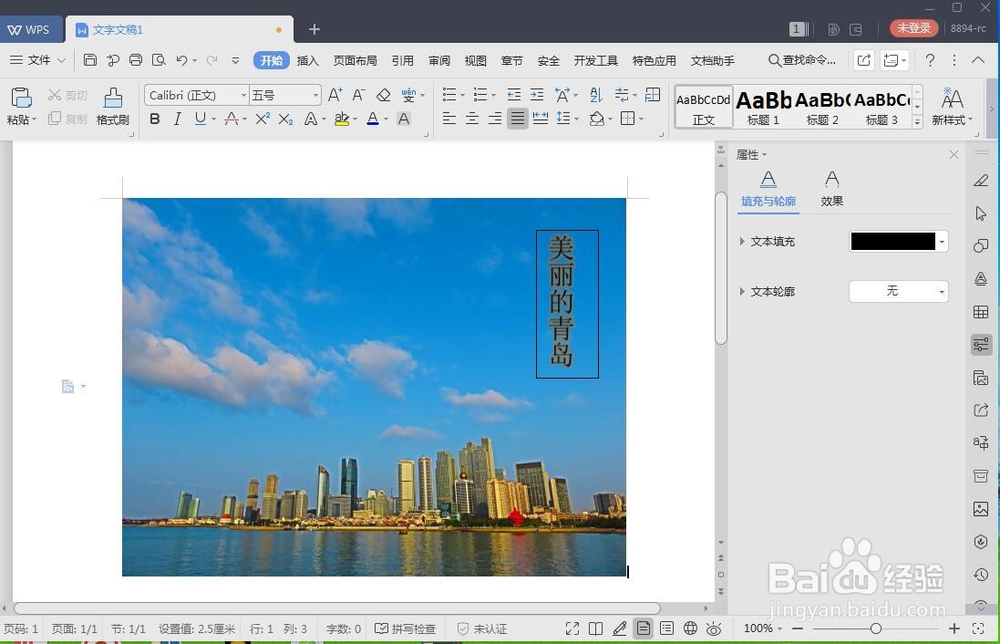
11、用这种方法,我们就可以在wps文字中给图片添加文本。
时间:2026-04-22 12:28:39
1、打开wps文字,进入其主界面中;
2、点击wps文字的插入菜单;
3、选择图片里的本地图片;
4、找到需要插入的图片,选中它,然后点击打开;
5、将图片插入到wps文字中;
6、点击插入,选择文本框;
7、选择竖向;
8、在图片右侧拖动鼠标,出现一个竖向文本框,输入需要的文字内容;
9、点击文本效果,选择一种发光效果;
10、选中文本框,按右键,打开设置对象格式,将填充改为无填充,这样我们就可以去掉文本框的白色背景;
11、用这种方法,我们就可以在wps文字中给图片添加文本。
