怎样在ps中给图片添加底纹艺术效果

 时间:2026-04-22 06:30:45

1、打开photoshop cc,进入它的主界面;

怎样在ps中给图片添加底纹艺术效果

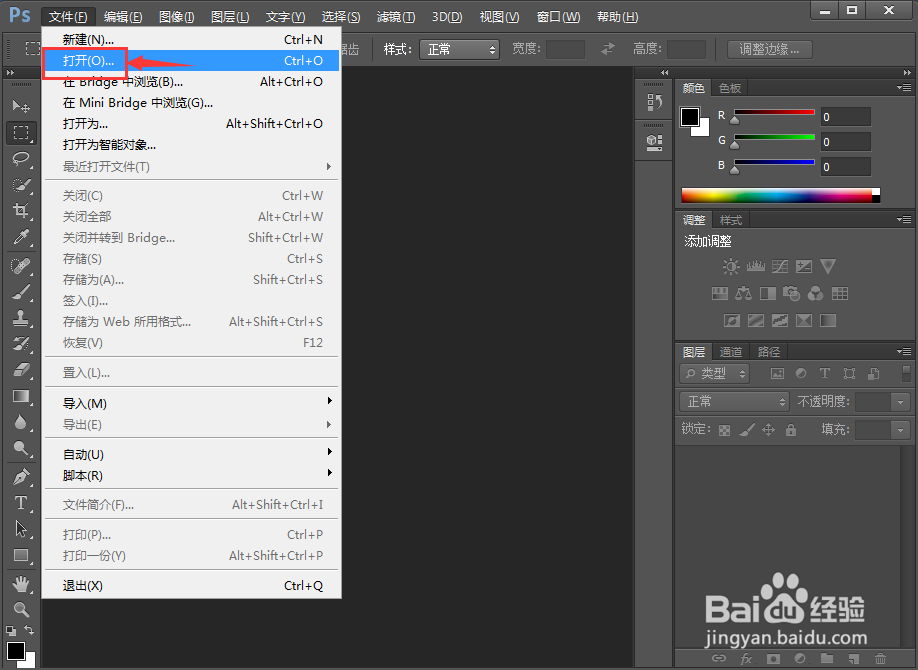
2、点击文件菜单,选择打开命令;

怎样在ps中给图片添加底纹艺术效果

3、找到并选中要处理的图片后,按打开;

怎样在ps中给图片添加底纹艺术效果

4、将图片添加到photoshop中;

怎样在ps中给图片添加底纹艺术效果

5、点击滤镜,选择滤镜库;

怎样在ps中给图片添加底纹艺术效果

6、在艺术效果文件夹中点击底纹效果;

怎样在ps中给图片添加底纹艺术效果

7、设置好参数,将画笔大小设为29,纹理覆盖设为25,纹理类型设为25,缩放设为124%,按确定;

怎样在ps中给图片添加底纹艺术效果

8、我们就在ps中给图片添加上了底纹艺术效果。

怎样在ps中给图片添加底纹艺术效果

1、打开photoshop cc,导入要处理的图片;

2、点击滤镜,选择滤镜库;

3、在艺术效果文件夹中点击底纹效果;

4、设置好参数后按确定。

  • 如何用ps滤镜制作背景底纹
  • ps如何随意拉字体变形
  • PS怎么画出正方形边框
  • PS如何链接图层
  • PS如何精确设置参考线?
  • 热门搜索
    帕劳旅游费用 宿州旅游 清远旅游景点 黄石旅游 厦门周边旅游景点 漳州旅游景点 广州旅游景点大全介绍 东戴河旅游 四川的旅游景点 九寨沟旅游注意事项