PPT2007中如何设计多个渐变的同心圆环?

 时间:2026-02-15 13:07:58

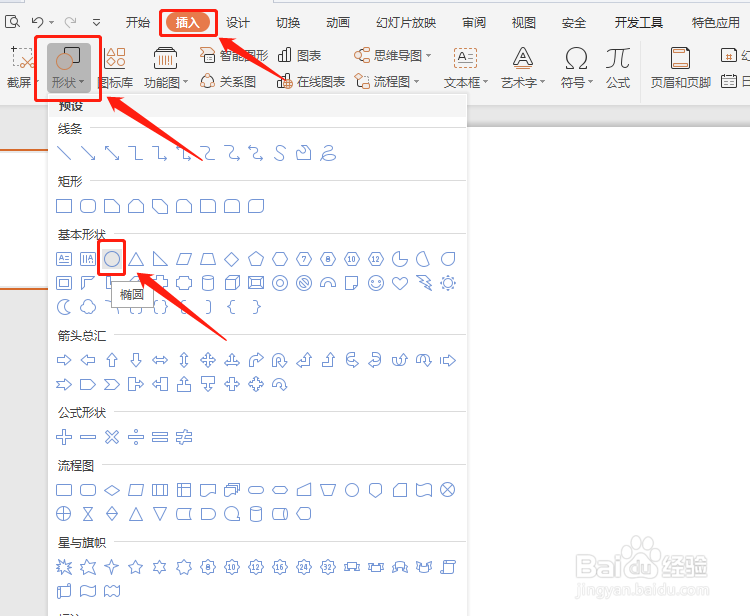
1、打开PPT文件,新建一个空白的演示文稿,选择“插入”,“形状”,插入椭圆(如图所示)。
PPT2007中如何设计多个渐变的同心圆环?

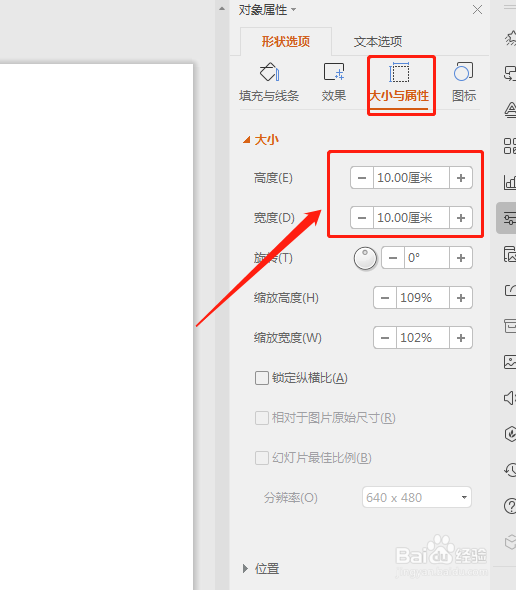
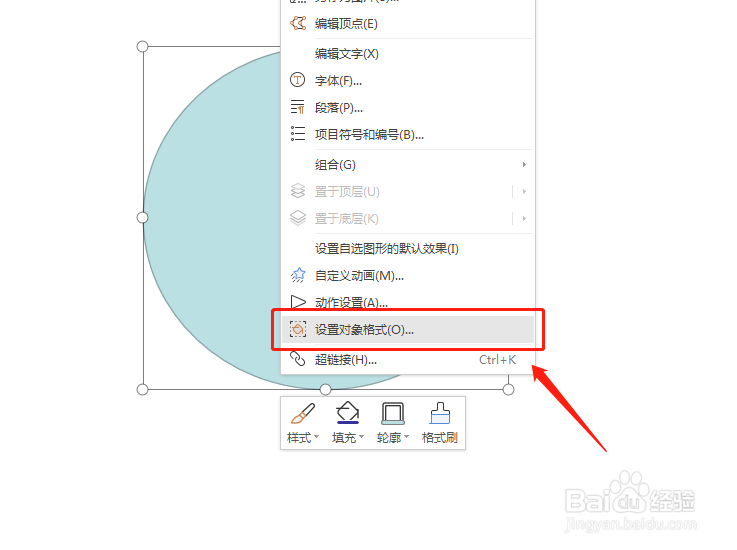
2、选中插入的形状右击选择“设置对象格式”(如图1),然后在右边设置大小(如图2)我们设置为宽和高都为10。
PPT2007中如何设计多个渐变的同心圆环?

PPT2007中如何设计多个渐变的同心圆环?

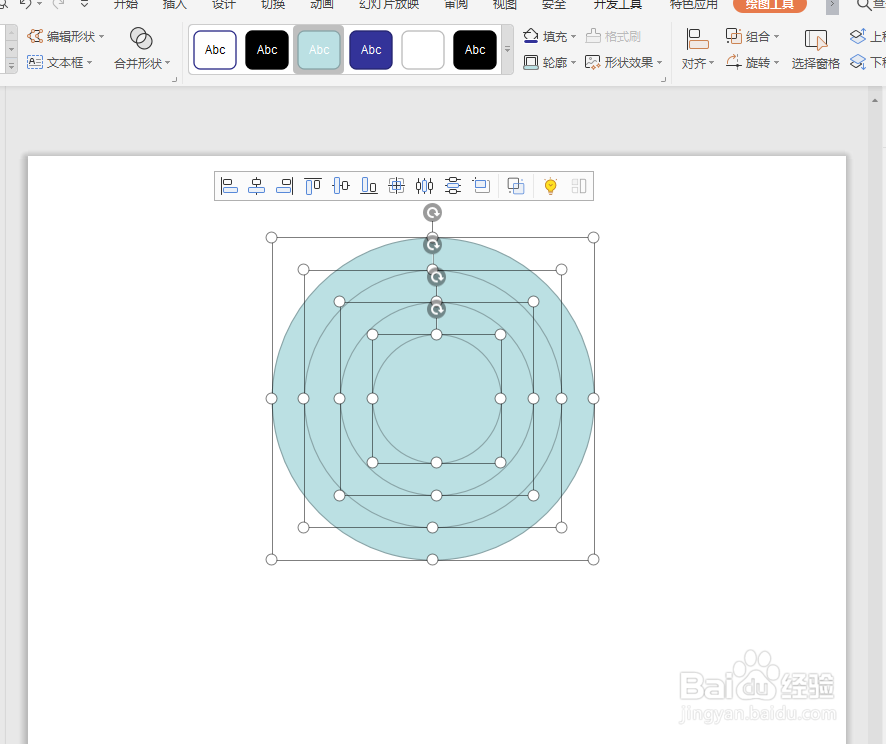
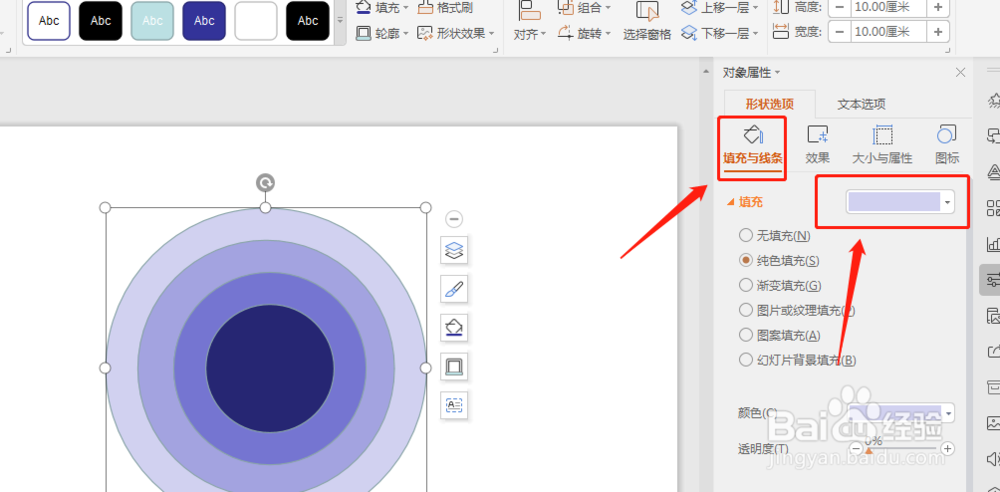
3、重复第一,二步的操作,插入3个圆,每个圆半径都要比前一个小1厘米。然后将他们的圆心重叠,这样四个圆形就可以成为同心圆环了(如图所示)。
PPT2007中如何设计多个渐变的同心圆环?

4、然后在右边的对象属性窗口依次设置四个圆的填充色,按照从里到外,由深变浅的原则设置(如图所示)。
PPT2007中如何设计多个渐变的同心圆环?

5、最后用“Ctrl+A”全选形状在右边的对象属性窗口将圆形的外边框去掉(如图2),这就完成多个渐变的同心圆环了。

PPT2007中如何设计多个渐变的同心圆环?

1、1,在空白的演示文稿中插入多个圆,并设置好大小。

2,将它们的圆心重叠在一起,依次设置渐变颜色,最后去掉边框。

  • PPT中如何画太阳形?
  • PPT演示办公如何使用空心弧工具绘制圆环图
  • PPT2016文档中图片如何设置为水彩海绵效果
  • PPT如何制作文字撕裂效果
  • ppt如何设置虚线对齐图形
  • 热门搜索
    境外旅游 万达文化旅游城 捷克旅游 达州旅游 门头沟旅游 秦皇岛旅游景点 玉溪旅游 上海旅游集散中心官网 旅游局局长 临沂旅游景点