1、点击电脑左下角的开始图标,然后在打开菜单中点击控制面板,打开控制面板程序

2、在打开的控制面板中选择“区域和语言”,如下图红色方框所示。点击“区域和语言”后,就打开“区域和语言”设置对话框,默认位于格式选项中。

3、点击上面选项卡中的“键盘和语言”,然后在打开的设置页面中点击“更改键盘”,点击更改键盘后,就打开文本服务和输入语言设置对话框

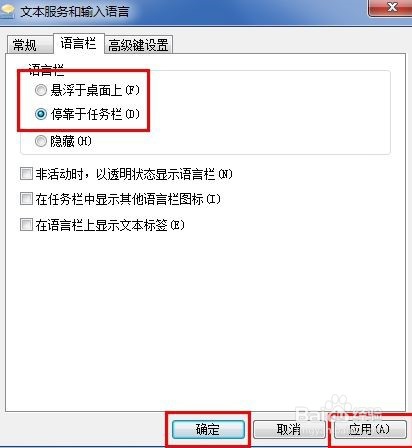
4、在文本服务和输入语言设置对话框上面点选项卡中点击“语言栏”打开设置语言栏的页面,在这里我们可以看到当前语言栏的状态是隐藏的将语言栏的状态改为“悬浮于桌面上”或者“停靠于任务栏”,然后点击右下方的“应用”和“确定”按钮,这样就可以看到输入法的图标了。
1、进入控制面板,选择区域和语言。
点击键盘和语言,更改键盘。
语言栏打开,选择停靠于任务栏应用即可。
