word2019版本如何另存为的时候给文档加密码

 时间:2026-02-11 20:56:31

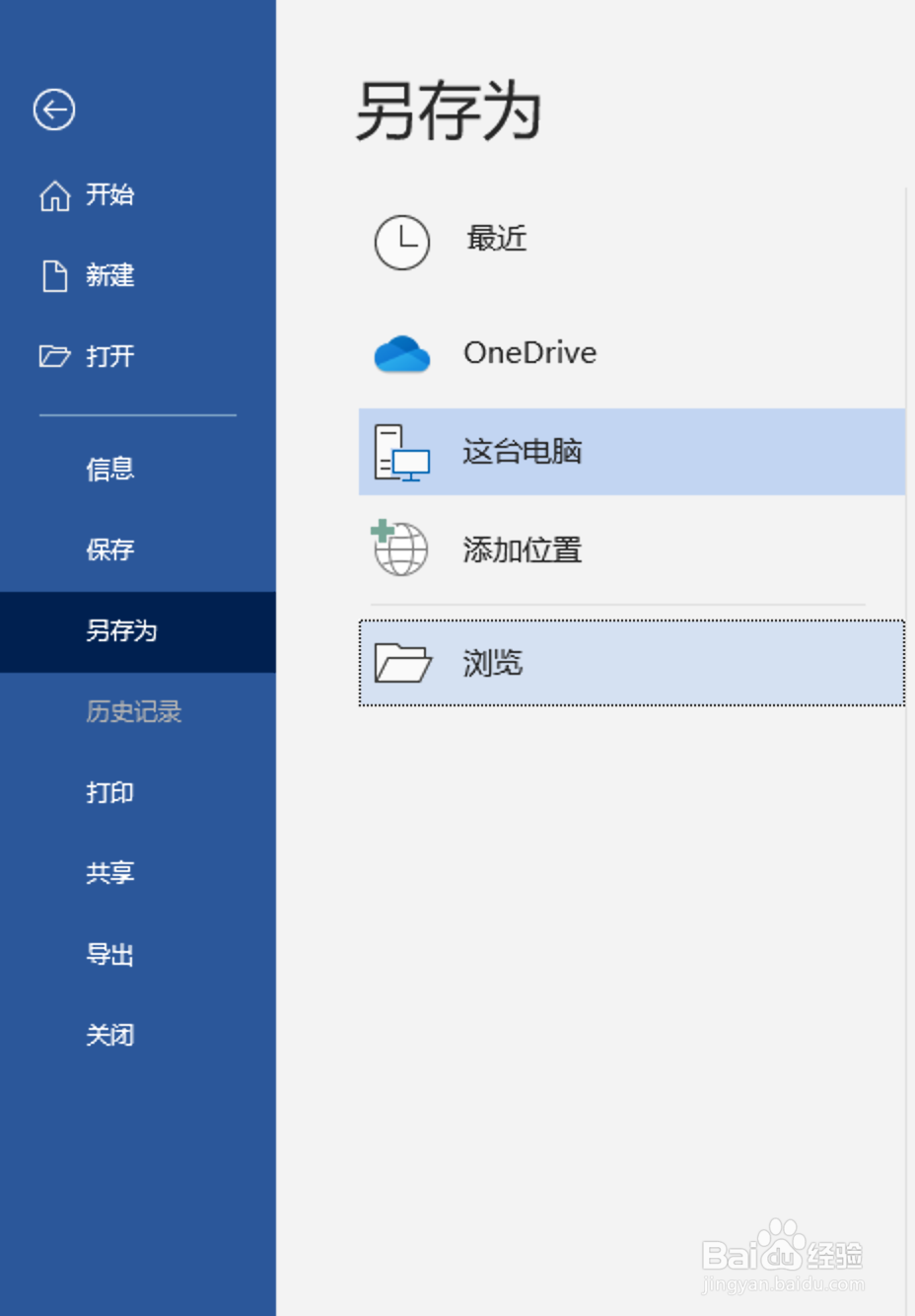
1、首先我们打开word文档,然后点击【文件】-【另存为】,如下图所示。
word2019版本如何另存为的时候给文档加密码

2、另存为的时候我们可以选择浏览,在浏览窗口中,我们能够在窗口的下面看到【工具】链接,如下图所示。

word2019版本如何另存为的时候给文档加密码

3、我们点击【工具】链接,在弹出的菜单中,选择【常规选项】,如下图所示。

word2019版本如何另存为的时候给文档加密码

4、然后在弹出的窗口中,我们在【打开文件时的密码】后面输入密码即可,如下图所示。

word2019版本如何另存为的时候给文档加密码

5、输入完成后,需要再次输入第二遍密码,如下图所示。

word2019版本如何另存为的时候给文档加密码

6、密码设置完成后,我们将文档关闭,再次打开时就需要输入密码了,如下图所示。

word2019版本如何另存为的时候给文档加密码

1、1.打开word文档,点击【文件】-【另存为】

2.然后点击浏览,在浏览窗口点击【工具】-【常规选项】

3.然后在【打开文件时的密码】后面输入密码,输入两次即可。

4.关闭文档再次打开时就需要输入密码了。

  • Excel如何设置自动换行?
  • 如何快速制作中文信封最新教程(一)
  • 怎么使用和创建word中的样式?
  • Word中Alt相关的一些快捷键介绍(10)
  • Word文档中如何使用模板创建文档?
  • 热门搜索
    马蜂窝旅游网旅游攻略 赴台旅游 库车旅游 湄洲岛旅游 番禺旅游 杭州市旅游局 南京旅游网 2月份适合去哪里旅游 广西旅游攻略自助游 乡村旅游规划