怎样快速选取Word文本中的内容

 时间:2026-04-24 14:07:15

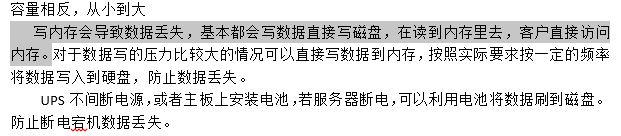
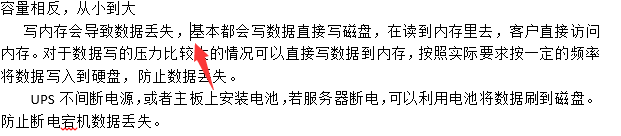
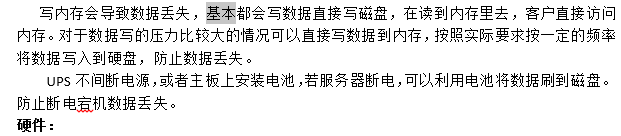
1、选取单个文字就是鼠标直接拖动选取,就可以选取一个词汇,将光标定位在要选取的词汇前,双击鼠标左键,自动选取这个词语。
怎样快速选取Word文本中的内容

怎样快速选取Word文本中的内容

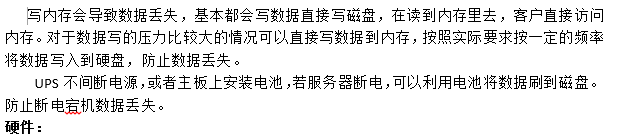
2、选取一句话,将光标放在这句话前面,按住ctrl键不放,单击鼠标左键,直接选中这一句话。
怎样快速选取Word文本中的内容

怎样快速选取Word文本中的内容

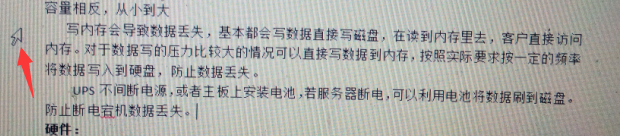
3、选取一行,鼠标指向这一行话的最左边,待鼠标显示如图所示箭头图案时,单击鼠标左键选中。
怎样快速选取Word文本中的内容

怎样快速选取Word文本中的内容

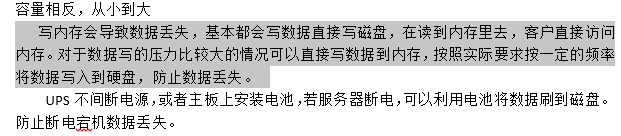
4、选取一段,鼠标指向这一段话任意一行的最左边,待鼠标显箭头图案时,双击鼠标左键,选中整段。
怎样快速选取Word文本中的内容

5、全选,按住Ctrl+A全选本文。

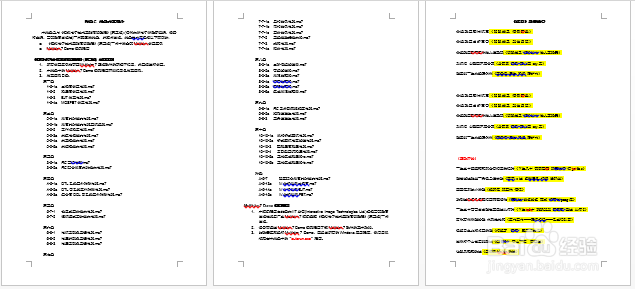
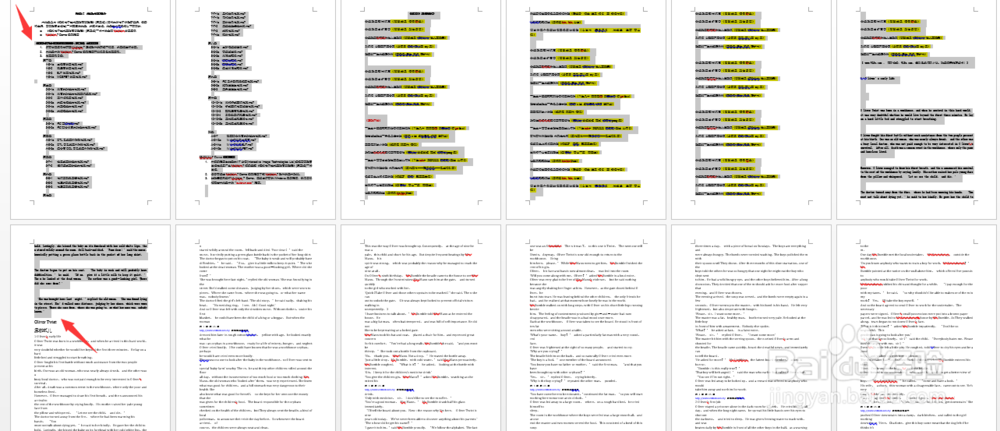
6、选取多页中的内容。将文档设置成多页显示。将光标定位在需要选中页文本位置的前面,按住shift键,然后将鼠标定位在需要选中文本末尾位置,选中需要的文档。如图所示。如果目标位置没有在屏幕上显示,可以拖动右侧滚轴上下翻动文档,找到需要选中的文本位置。
怎样快速选取Word文本中的内容

怎样快速选取Word文本中的内容

  • 如何制作超级表?
  • Excel如何自动跳转导航目录?
  • EXCEL如何转换超级表格为普通区域
  • vba 如何给word设置边距
  • 怎么在word中运行已经保存的宏操作?
  • 热门搜索
    我国十大旅游胜地 去埃及旅游 金门旅游攻略 湖北旅游政务网 潍坊旅游网 旅游英语对话 4月份适合去哪里旅游 河北旅游职业技术学院 新旅游法 佳木斯旅游景点